 Proteside
 Verificar la instalación
Confirma en el dashboard y en la consola del navegador que el SDK está activo en el checkout.
Después de publicar el snippet, abre la página de checkout de la tienda en un navegador. En pocos segundos el SDK empieza a reportar. Usa los tres puntos de abajo para confirmar que todo está bien.
En el dashboard
Indicador superior
En la parte superior del dashboard (en la versión para computadora) hay un indicador de estado del SDK:
- Proteside Activo (verde): la tienda tiene tráfico real reciente del SDK.
- Proteside no detectado (rojo): no hay tráfico real reciente.
El indicador es un enlace a Ajustes → Páginas y Dominios. Ahí, la sección Páginas detectadas lista cada página que ya envió eventos, agrupada por dominio, con la insignia SDK activo (actividad en las últimas 24 horas) o No detectado.
Salud del SDK
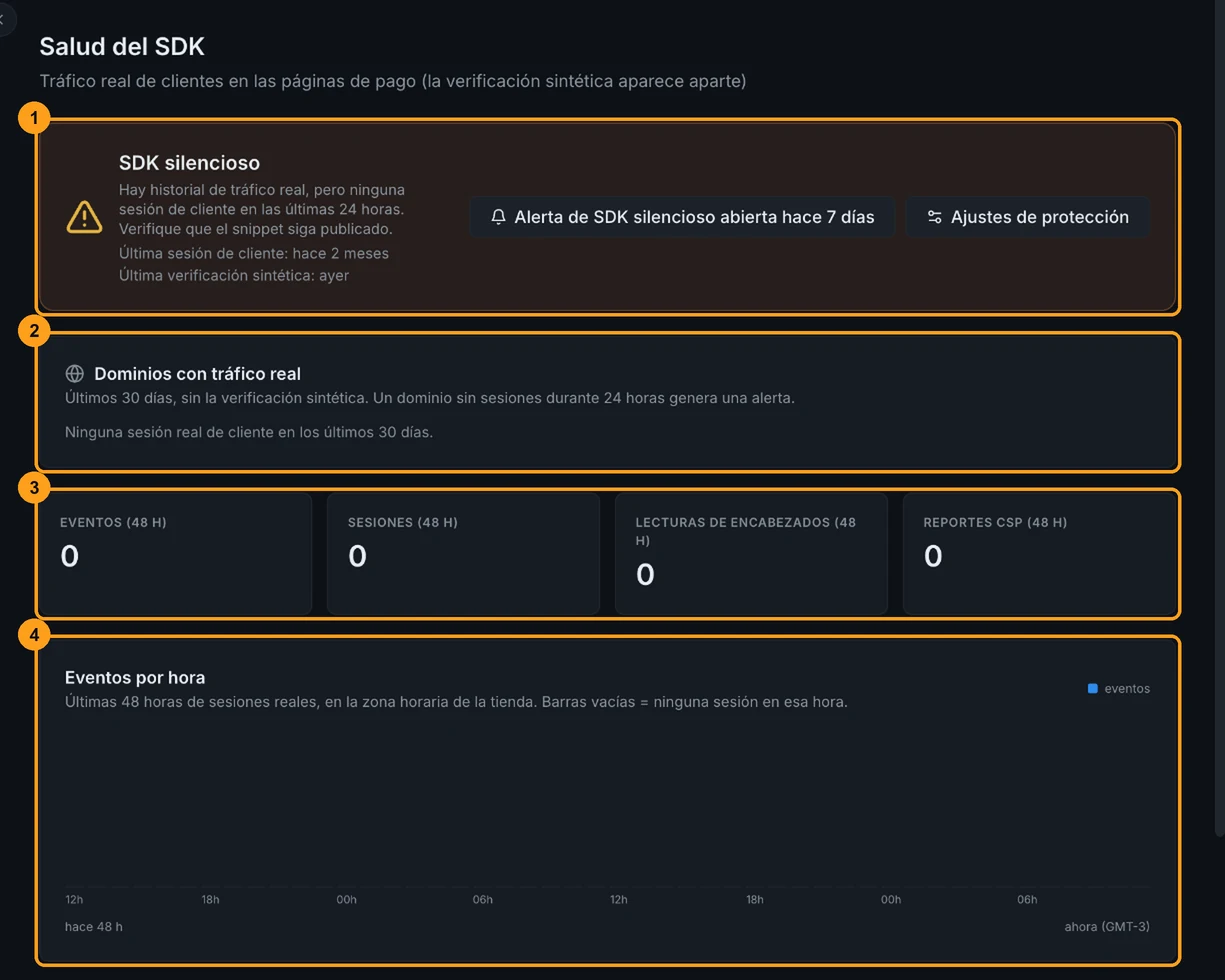
La página Salud del SDK muestra si el SDK está reportando tráfico real de clientes, separado de la verificación sintética.
| Estado | Significado |
|---|---|
| SDK activo | Sesiones reales de clientes reportaron en las últimas 24 horas. |
| SDK no detectado | Todavía no se recibió ningún evento. |
| Solo verificación sintética | Solo el verificador sintético de Proteside envió eventos. Todavía ningún cliente real pasó por el checkout con el SDK. |
| SDK silencioso | Hay historial, pero ninguna sesión de cliente en las últimas 24 horas. Verifica si el snippet sigue publicado. |
| SDK en pausa (modo desarrollador) | El modo desarrollador está activado y el SDK no ejecuta protecciones. |
La página también muestra los Dominios con tráfico real, los totales de las últimas 48 horas, el gráfico Eventos por hora, las Versiones del SDK vistas en los últimos 7 días y la configuración actual (canal, modo desarrollador y modo de protección). Los datos se agregan por hora: recarga la página para actualizarla.
Más detalles en Salud del SDK.
En el navegador
Abre el checkout, abre las herramientas para desarrolladores (F12) y usa la pestaña Consola (Console).
Estado del SDK
Proteside.getStatus()Respuesta esperada, unos segundos después de la carga:
{
  initialized: true,          // el SDK terminó de iniciar
  mode: 'monitor',            // o 'block'
  paused: false,              // true = modo desarrollador, suscripción inactiva o pausa local
  channel: 'stable',
  calibrating: true,          // true en los primeros 30 s (calibración)
  activeThreats: 0,
  paymentMethodsMonitored: ['pix', 'card'],
  version: '1.1.1',
  installationOrderValid: true, // false = hay un script antes del bootstrapper
  overlayCheckIntervalMs: 2000,
  rulesApplied: false,
  recipientsPinned: 1,        // n.º de destinatarios confiables recibidos
  cardCheckoutOpen: false,
  cardCheckoutProvider: null
}| Resultado | Qué significa |
|---|---|
Proteside is not defined | El shield.js no cargó. Revisa si el snippet está publicado, si la CSP permite cdn.proteside.com y si un bloqueador de anuncios no interfirió. |
initialized: false durante más de unos segundos | Falta el data-key, la clave tiene un formato inválido o el shield.js se cargó como type="module". |
paused: true | Modo desarrollador activado, suscripción inactiva o tienda suspendida. |
installationOrderValid: false | Hay algún script antes del bootstrapper. Consulta Solución de problemas. |
Bootstrapper presente
El estado no indica si el bootstrapper está en la página. Si solo se pegó el shield.js, el SDK funciona con cobertura
reducida e installationOrderValid sigue en true. Para comprobarlo:
typeof window.__PROTE_BOOT_TS__ === 'number' // true = el bootstrapper se ejecutóSolicitudes de red
En la pestaña Red (Network), filtra por proteside:
| Solicitud | Respuesta esperada |
|---|---|
GET cdn.proteside.com/v1/shield.js | 200 |
GET app.proteside.com/api/sdk/config?key=pk_live_… | 200 |
POST app.proteside.com/api/sdk/events | 202, unos segundos después de la carga |
Un 401 en /config o /events indica una clave inválida o cambiada hace más de 24 horas. En ese caso el SDK sigue
funcionando con los valores predeterminados locales, pero ningún evento llega al dashboard.
Qué esperar en los primeros minutos
- Primeros segundos:
initialized: trueen la consola y el primerPOST /events. - Hasta 30 segundos: recarga el dashboard. El indicador superior pasa a Proteside Activo y la página aparece en Páginas detectadas.
- Primeros minutos: los scripts de la página aparecen en Scripts con el estado Requiere revisión. Revisa y autoriza los legítimos; consulta Scripts.
- Cuando un cliente pague: las tarjetas de Integridad de Pagos pasan de ESPERANDO a INTACTO a medida que se valida cada método. Consulta Integridad de pagos y Pix.
El gráfico de Salud del SDK se agrega por hora. Un evento recién enviado puede tardar unos minutos en aparecer ahí, aunque el indicador superior ya esté en verde.