 Proteside
 Scripts
Revisa, autoriza y bloquea los scripts que se ejecutan en tus páginas de pago y sigue la integridad de cada uno.
La página Scripts es el inventario de todos los scripts vistos en las páginas donde está instalado el SDK. PCI DSS 4.0, requisito 6.4.3, exige exactamente eso: saber qué scripts se ejecutan en la página de pago, tener una justificación para cada uno y garantizar que no cambien sin revisión. El requisito 11.6.1 pide que se detecten los cambios: esa es la función de la pestaña Integridad.
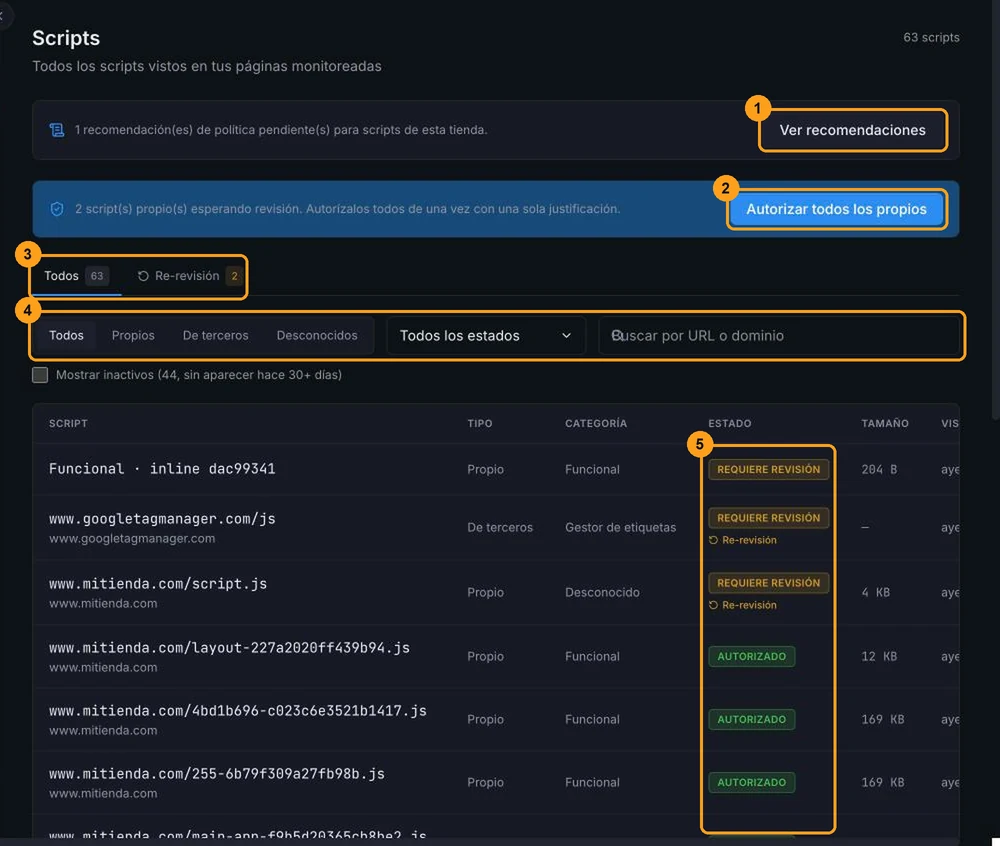
En la parte superior de la página pueden aparecer dos avisos:
- Ver recomendaciones (1): hay decisiones sugeridas por políticas de aprobación esperándote.
- Autorizar todos los propios (2): hay scripts de la propia tienda esperando revisión. Más abajo verás cómo usarlo.
Cómo se arma el inventario
El inventario se alimenta del SDK en las sesiones de los clientes y de los verificadores de Proteside (el verificador sintético y el verificador en el servidor, que recalcula el hash de los scripts externos cada 6 horas). Cada dirección de script se convierte en una fila. Los scripts inline (escritos dentro del HTML) se identifican por su propio contenido.
El SDK de Proteside aparece en el inventario ya autorizado, con el método Automático.
Tipos
| Tipo | Significado |
|---|---|
| Propio | Script inline o servido por el dominio de la tienda (incluye subdominios). |
| De terceros | Script de un proveedor conocido, presente en el catálogo de Proteside. |
| Desconocido | Script de otro dominio que no está en el catálogo. Merece más atención. |
Categorías
Pago, Analítica, Publicidad, Funcional, Autenticación, Gestor de etiquetas y Desconocido. La categoría viene del SDK o del catálogo de proveedores. Los scripts inline y las bibliotecas conocidas servidas por la propia tienda (jQuery, WooCommerce, archivos de build de Next.js o de Nuxt) entran como Funcional.
Estados
| Estado | Significado |
|---|---|
| Requiere revisión | Visto en la página y a la espera de una decisión. Es el estado de todo script nuevo. |
| Autorizado | Aprobado por una persona, por una política o por la API, con justificación. |
| Bloqueado | Bloqueado por una regla. El SDK impide el script cuando se inserta por JavaScript. |
| Sospechoso | Señalado por comportamiento sospechoso. |
| Malicioso | Confirmado como malicioso. La fila queda resaltada en rojo. |
| Confiable | Estado antiguo, anterior a la autorización con justificación. |
| En lista de permitidos | Estado antiguo, de una regla de permiso. |
Hoy ningún flujo del dashboard marca un script como Sospechoso o Malicioso, y no hay un botón para hacerlo. En el día a día vas a trabajar con Requiere revisión, Autorizado y Bloqueado.
Junto al estado (5) pueden aparecer marcadores:
- ↺ Re-revisión: el contenido del script cambió y necesita una nueva decisión.
- Divergente: el contenido actual es distinto del que se autorizó.
- Autorización vencida: pasó la vigencia de la autorización.
- Revisión en N días: la autorización vence en menos de 14 días.
Encontrar un script
Usa las pestañas Todos y Re-revisión (3) y los filtros (4):
- Todos / Propios / De terceros / Desconocidos filtran por tipo.
- Todos los estados filtra por estado. Cada opción muestra una pista de lo que significa.
- Buscar por URL o dominio busca en la dirección, en el dominio y en el nombre del script.
La lista muestra primero los scripts que requieren revisión y después los vistos más recientemente, 50 por página. Los filtros quedan en la dirección de la página: puedes copiar el enlace y enviárselo a alguien del equipo con la misma vista.
Haz clic en cualquier fila para abrir el panel de detalles, con el hash, el tamaño, cuándo se vio el script por primera y por última vez, el tipo, la categoría y el estado. El campo Páginas muestra la última página en la que se vio el script, no todas. Para scripts inline, el bloque Contenido del script muestra los primeros 8 KB del código, recogidos por el verificador sintético.
Revisar y autorizar un script
Autorizar es registrar que conoces el script, sabes por qué está en la página y aceptas que se ejecute. La justificación queda guardada como evidencia del requisito 6.4.3.
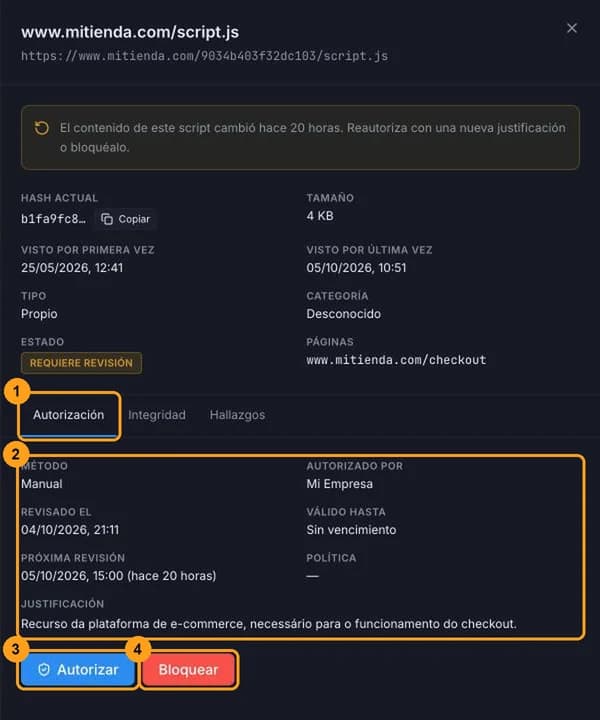
Abre el script
Haz clic en la fila del script, o en el menú … de la fila y luego en Ver detalles.
Revisa la pestaña Autorización
La pestaña Autorización (1) muestra la última decisión (2): Método, Autorizado por, Revisado el, Válido hasta, Próxima revisión, la Política que decidió (si la hay) y la Justificación. Un script nunca revisado muestra "Este script aún no fue revisado".
Haz clic en Autorizar
Haz clic en Autorizar (3). Si el script ya está autorizado, el botón se llama Reautorizar.
Escribe la justificación y elige la vigencia
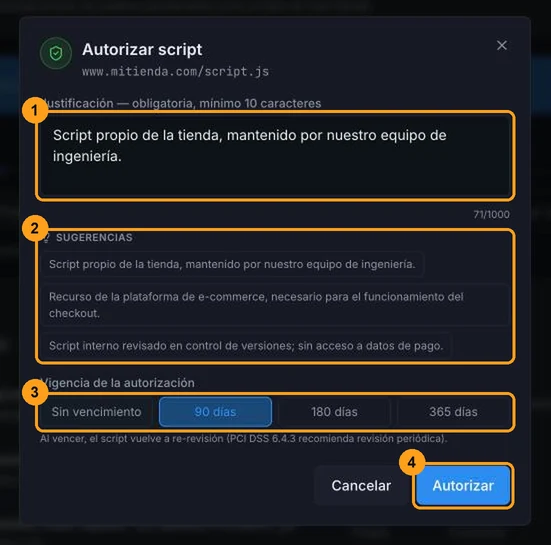
Completa la Justificación (1), con al menos 10 caracteres. Las Sugerencias (2) traen textos listos para la categoría del script; al hacer clic en una, reemplaza lo que esté escrito. En Vigencia de la autorización (3), elige Sin vencimiento, 90 días, 180 días o 365 días. Cuando vence la vigencia, el script vuelve a Requiere revisión: PCI DSS recomienda la revisión periódica.
Confirma
Haz clic en Autorizar (4). El script pasa a Autorizado y el hash actual se convierte en el hash autorizado, que servirá de referencia para detectar cambios.
Toda decisión queda registrada con autor, fecha, justificación y vigencia, y aparece en las evidencias PCI DSS y en el registro de auditoría.
Autorizar no habilita nada en el navegador
La autorización es un registro de decisión; no se envía al SDK. El único efecto en el navegador es que se desactivan las reglas de bloqueo activas que coincidan con el script (por el dominio, por la URL o por el hash). Si el script estaba bloqueado por una regla de dominio, autorizarlo desbloquea todo el dominio. El mensaje de confirmación puede mencionar "1 regla(s) de bloqueo desactivada(s)" incluso cuando no había ninguna regla; revísalo en Reglas.
Autorizar todos los scripts propios
En la primera semana, la mayor parte del inventario suele ser de scripts de la propia tienda. En lugar de autorizarlos uno por uno:
Haz clic en Autorizar todos los propios
El botón (2) aparece cuando hay scripts Propios con el estado Requiere revisión.
Escribe una única justificación
La misma justificación y la misma vigencia valen para todos. Si quieres, usa las sugerencias de "Propio".
Confirma
Haz clic en Autorizar. La autorización vale para todos los scripts propios pendientes de la tienda, no solo para los que aparecen en la página o en el filtro actual.
Bloquear un script
Elige Bloquear
En el menú … de la fila, o en el panel de detalles, haz clic en Bloquear (4 en la captura de la pestaña Autorización).
Registra el motivo
La justificación es opcional para bloquear, pero registrar el motivo ayuda en la auditoría.
Bloquear un script externo bloquea todo el dominio
Para scripts de otra dirección, la regla creada es de dominio, con todos los subdominios. Todos los scripts de ese dominio dejan de cargarse, incluidos los que autorizaste (siguen apareciendo como Autorizado en el inventario). Si el script es Propio y está en el dominio de la tienda, la regla bloquea los scripts de la tienda insertados por JavaScript. Para bloquear un solo archivo, ve a Reglas, desactiva la regla de dominio creada y agrega una regla Bloquear con el objetivo URL del script.
Bloquear un script inline no lo detiene en el navegador
Para scripts inline, la regla creada es por hash de contenido, y el SDK todavía no aplica ese tipo de regla. El script queda como Bloqueado en el inventario y la regla aparece como activa, pero el código sigue ejecutándose. Para detener un script inline, quítalo del HTML, del tema de la tienda o del gestor de etiquetas.
Los scripts escritos directamente en el HTML de la página se ejecutan antes de que cargue el SDK y no se pueden detener en el navegador. Cuando esto ocurre con un script bloqueado, el inventario muestra un aviso en amarillo. La solución es la misma: quitar la etiqueta del HTML o del tema. Los scripts insertados por JavaScript, incluidas las etiquetas de Google Tag Manager, se bloquean antes de ejecutarse.
Para deshacer un bloqueo, haz clic en Autorizar en el script bloqueado: la regla de bloqueo correspondiente se desactiva.
Integridad y hash
El hash es la huella digital del contenido del script (SHA-256). Cuando autorizas un script, el hash de ese momento queda guardado como hash autorizado. Si el contenido cambia después, Proteside lo detecta.
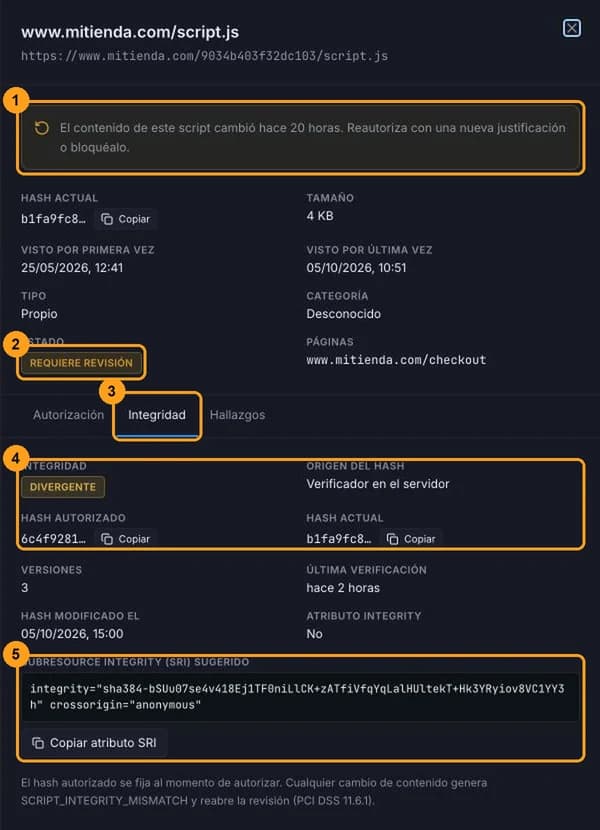
Qué ocurre cuando cambia el contenido de un script autorizado:
- La integridad pasa a Divergente y el panel muestra un aviso en la parte superior (1).
- El script vuelve a Requiere revisión (2) y entra en la pestaña Re-revisión.
- Se abre una alerta Divergencia de Integridad de Script, de severidad alta, en Alertas.
En la pestaña Integridad (3) comparas el Hash autorizado con el Hash actual (4) y ves:
| Integridad | Significado |
|---|---|
| Intacto | El contenido actual es igual al autorizado. |
| Divergente | El contenido cambió desde la autorización. |
| Pendiente | Script del dominio de la tienda todavía sin hash calculado. |
| Monitoreado | Script de terceros cuyo contenido el navegador no puede leer; lo sigue el verificador en el servidor. |
| Bloqueado | El script está bloqueado. |
El Origen del hash indica quién calculó el valor: Contenido inline, Descarga en el navegador (CORS), Verificador en el servidor, Verificador sintético o No disponible. La pestaña también muestra Versiones, Última verificación, Hash modificado el, si el script tiene Atributo integrity, el Contenedor GTM y el Proveedor, cuando los hay.
SRI sugerido
Cuando el verificador logra calcularlo, la pestaña muestra el Subresource Integrity (SRI) sugerido (5). Haz clic en
Copiar atributo SRI y pega el atributo en la etiqueta script de tu sitio. Con él, el propio navegador se niega a
ejecutar el archivo si el contenido cambia.
Usa SRI solo en archivos con contenido fijo, como los que tienen la versión en la dirección. Si el proveedor actualiza el archivo en la misma dirección, el navegador deja de cargarlo.
Atender la re-revisión
Abre la pestaña Re-revisión
La pestaña Re-revisión (3 en la captura de la lista) muestra los scripts cuyo contenido cambió. El panel se abre directamente en la pestaña Integridad.
Entiende el cambio
Compara los hashes y, si es posible, confirma con el proveedor o con tu equipo qué cambió (una nueva versión, una configuración del gestor de etiquetas).
Las autorizaciones vencidas no entran en la pestaña Re-revisión
Cuando vence la vigencia de una autorización, el script vuelve a Requiere revisión, pero no aparece en la pestaña Re-revisión. Para encontrarlos, usa la pestaña Todos con el filtro de estado Requiere revisión. La pestaña Re-revisión también puede listar scripts nunca autorizados cuyo contenido cambió.
Scripts inactivos
Los scripts que no aparecen hace más de 30 días quedan ocultos. Para verlos, marca Mostrar inactivos. Aparecen con la etiqueta Inactivo. El total en la parte superior de la página y el contador de la pestaña Todos incluyen los inactivos.
Quién puede autorizar y bloquear
Solo los propietarios y administradores de la tienda autorizan, reautorizan y bloquean. Los miembros y lectores ven el inventario y los detalles, pero los botones de acción no les aparecen.