 Proteside
 Instalação do snippet
Copie o snippet do dashboard e cole como primeiro script do head das páginas de pagamento.
A instalação é um bloco de código que você copia do dashboard e cola no <head> das páginas de checkout. Não há
pacote npm nem app de loja: o mesmo snippet funciona em qualquer site em que você controle o HTML do checkout.
Onde obter o snippet
O snippet fica em Configurações → Páginas e Domínios, no card Instalação do SDK:
- Chave do SDK: a chave da loja, no formato
pk_live_seguido de 32 caracteres hexadecimais. É uma chave pública: ela vai no HTML da loja e só identifica a loja para o SDK. - Snippet: o bloco pronto, já com a sua chave, o canal de release e as regras de bloqueio ativas. Há uma aba para cada plataforma: HTML, Next.js, Nuxt e WordPress.
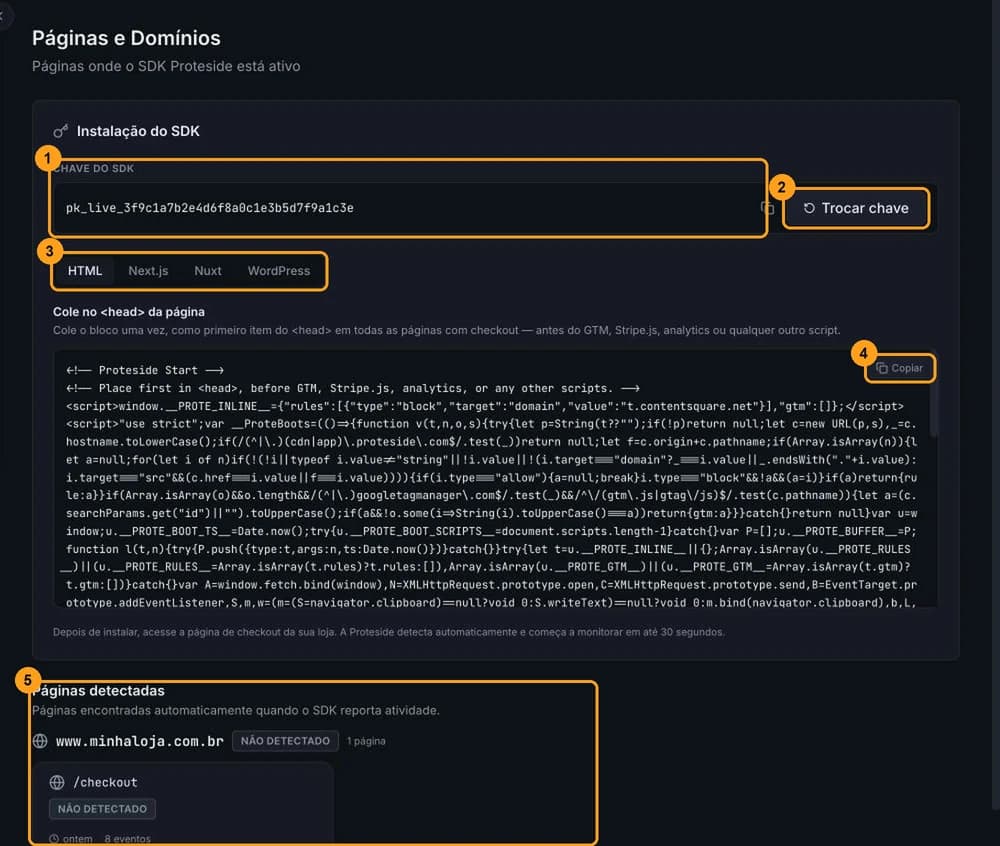
O assistente de criação da loja também mostra o snippet, no passo de instalação. Aquele snippet sai sempre no canal
stable e sem as suas regras. Se você já configurou regras ou containers do Google Tag Manager, copie o snippet de
Páginas e Domínios.
Instalar
Abra Páginas e Domínios
No dashboard, vá em Configurações → Páginas e Domínios.
Copie o snippet da sua plataforma
Escolha a aba HTML, Next.js, Nuxt ou WordPress e clique em Copiar. Para outras plataformas, use a aba HTML e siga Instalação por plataforma.
Cole como primeiro item do head
Cole o bloco inteiro logo depois da abertura do <head>, antes do Google Tag Manager, do Stripe.js, de analytics
e de qualquer outro script, em todas as páginas de checkout e pagamento.
Publique e abra o checkout
Publique a alteração e abra a página de checkout no navegador. Depois, siga Verificar a instalação.
O que tem no snippet
Este é o formato do snippet HTML gerado pelo dashboard. O conteúdo do bootstrapper foi abreviado aqui: ele tem cerca de 4,3 KB de JavaScript minificado e muda entre versões. Copie sempre o bloco completo do dashboard.
<!-- Proteside Start -->
<!-- Place first in <head>, before GTM, Stripe.js, analytics, or any other scripts. -->
<script>/* bootstrapper: conteúdo completo copiado do dashboard */</script>
<script async src="https://cdn.proteside.com/v1/shield.js"
        data-key="pk_live_3f9c1a7b2e4d6f8a0c1e3b5d7f9a1c3e"
        data-api="https://app.proteside.com/api/sdk"></script>
<!-- Proteside End -->| Parte | Função |
|---|---|
<script> inline | O bootstrapper. Executa na hora, sem rede, e começa a observar a página. |
<script async src=".../shield.js"> | O SDK. Carrega da CDN sem bloquear a página. |
data-key | A chave do SDK da loja. Obrigatória. |
data-api | O endereço da API do Proteside. O dashboard sempre preenche com o valor padrão. |
Os comentários dentro do snippet ficam em inglês em qualquer idioma do dashboard. É o comportamento normal.
Snippet com regras inline
Se a loja tem regras de bloqueio ativas por domínio ou por URL, ou uma lista de containers do Google Tag Manager
permitidos, o dashboard grava essa configuração no início do próprio <script> do bootstrapper:
<!-- Proteside Start -->
<!-- Place first in <head>, before GTM, Stripe.js, analytics, or any other scripts. -->
<script>"use strict";window.__PROTE_INLINE__={"rules":[{"type":"block","target":"domain","value":"cdn-suspeito.example"}],"gtm":["GTM-AB12CD3"]};var __ProteBoots=/* restante do bootstrapper, copiado do dashboard */</script>
<script async src="https://cdn.proteside.com/v1/shield.js"
        data-key="pk_live_3f9c1a7b2e4d6f8a0c1e3b5d7f9a1c3e"
        data-api="https://app.proteside.com/api/sdk"></script>
<!-- Proteside End -->
Esse trecho permite que o bootstrapper bloqueie scripts desde o primeiro byte da página, sem esperar a configuração remota.
As regras inline ficam congeladas no HTML
O trecho window.__PROTE_INLINE__ guarda as regras do momento em que você copiou o snippet. Depois que o SDK inicia,
a configuração remota passa a valer, mas até lá a página usa a versão colada. Uma regra removida no dashboard
continua bloqueando nesse intervalo, e uma regra nova só bloqueia desde o primeiro byte depois que você recolar o
snippet. Recole o snippet sempre que mudar regras de bloqueio ou containers do Google Tag Manager.
Não altere o snippet
- Não separe o bootstrapper do
shield.jsnem inverta a ordem. - Não troque o bootstrapper inline por um
<script src>externo. Ele precisa executar de forma síncrona. - Não acrescente
async,deferoutype="module". Comtype="module", o SDK não inicializa. - Exclua o snippet de plugins de otimização que combinam, adiam ou carregam JavaScript de forma assíncrona.
Por que o primeiro script do head
O bootstrapper só observa o que acontece depois dele. Um script que executa antes pode guardar referências
originais de fetch ou addEventListener e escapar da observação.
Se houver qualquer script antes do bootstrapper, o SDK marca a instalação como fora de ordem: envia o evento
INSTALLATION_ORDER_WARNING, que vira alerta no dashboard, e Proteside.getStatus().installationOrderValid fica
false. A proteção continua, mas com cobertura parcial.
Scripts que estão escritos no HTML da página executam antes de o SDK carregar e não podem ser impedidos no navegador. Para bloquear um desses, remova a tag do HTML ou do tema. Scripts inseridos por JavaScript, inclusive tags disparadas pelo Google Tag Manager, passam pelo bootstrapper e são bloqueados antes de executar.
Snippets antigos traziam window.__PROTE_INLINE__ numa tag <script> separada, antes do bootstrapper. Eles
continuam funcionando: a partir do SDK 1.1.2, essa tag não conta como script anterior, desde que contenha só a
atribuição da configuração. Veja Solução de problemas.
Em quais páginas instalar
Instale o snippet nas páginas em que o cliente informa ou recebe dados de pagamento:
- o checkout, incluindo as etapas de entrega e pagamento, quando forem páginas separadas;
- as páginas que exibem o QR code ou o código Pix copia e cola, o boleto ou o endereço cripto;
- a página de confirmação do pedido (por exemplo,
/obrigadoou/sucesso), se você aceita cartão. O SDK usa essa página para confirmar o pagamento com cartão quando não consegue observar a resposta do provedor.
Se o checkout é uma aplicação de página única (SPA), instale o snippet uma vez no HTML base e avise o SDK sobre as
trocas de rota com Proteside.pageChanged().
Instalar no site inteiro
É possível colar o snippet no layout global do site. Saiba o que muda:
- O SDK roda igual em todas as páginas em que estiver. Não há configuração por página que chegue ao navegador.
- Todas as páginas aparecem em Páginas e Domínios e entram no inventário de Scripts, o que aumenta o volume de scripts para revisar.
- Cada pageview faz as requisições extras do SDK (configuração, eventos e uma leitura dos headers da própria página). Veja Desempenho e compatibilidade.
- Enquanto a loja não tiver páginas de pagamento cadastradas, todas as pageviews com o SDK contam como pageviews de páginas de pagamento no uso do plano. As páginas de pagamento são cadastradas pela API, não pelo dashboard.
Para o PCI DSS 4.0, requisitos 6.4.3 e 11.6.1, o que importa são as páginas de pagamento. Prefira instalar só nelas.
Canais stable e latest
O canal de release define qual build do shield.js o snippet carrega. Ele é escolhido em
Configurações → Proteção do pagamento → Canal de release do SDK.
| Canal | URL do shield.js | Quando é atualizado | Cache na CDN |
|---|---|---|---|
stable (padrão) | https://cdn.proteside.com/v1/shield.js | a cada versão validada | 1 hora |
latest | https://cdn.proteside.com/v1/latest/shield.js | a cada publicação | 5 minutos |
Não existem URLs com número de versão: não é possível fixar uma versão específica do SDK.
Trocar o canal exige recolar o snippet
A tela de Proteção do pagamento diz que não é preciso reinstalar ao trocar o canal. Mas a URL do shield.js está
escrita no snippet: o que já está colado continua carregando o canal antigo. Depois de trocar o canal, copie o
snippet de novo em Páginas e Domínios e publique. Quando a loja usa latest, o snippet mostra o selo
canal latest.
O shield.js se atualiza sozinho pela CDN. O bootstrapper, por ser inline, só muda quando você recola o snippet.
Trocar a chave do SDK
Se precisar de uma chave nova, use Trocar chave em Páginas e Domínios e digite TROCAR para confirmar. Só
proprietários e administradores conseguem concluir a troca. A chave antiga continua funcionando por 24 horas.
Nesse prazo, cole o snippet atualizado em todas as páginas: depois dele, a chave antiga deixa de ser aceita e os
eventos dessas páginas se perdem sem aviso.