 Proteside
 Verificar a instalação
Confirme no dashboard e no console do navegador que o SDK está ativo no checkout.
Depois de publicar o snippet, abra a página de checkout da loja em um navegador. Em poucos segundos o SDK começa a reportar. Use os três pontos abaixo para confirmar que está tudo certo.
No dashboard
Indicador no topo
No topo do dashboard (na versão para computador) há um indicador de status do SDK:
- Proteside Ativo (verde): a loja tem tráfego real recente do SDK.
- Proteside não detectado (vermelho): nenhum tráfego real recente.
O indicador é um link para Configurações → Páginas e Domínios. Lá, a seção Páginas detectadas lista cada página que já enviou eventos, agrupada por domínio, com o selo SDK ativo (atividade nas últimas 24 horas) ou Não detectado.
Saúde do SDK
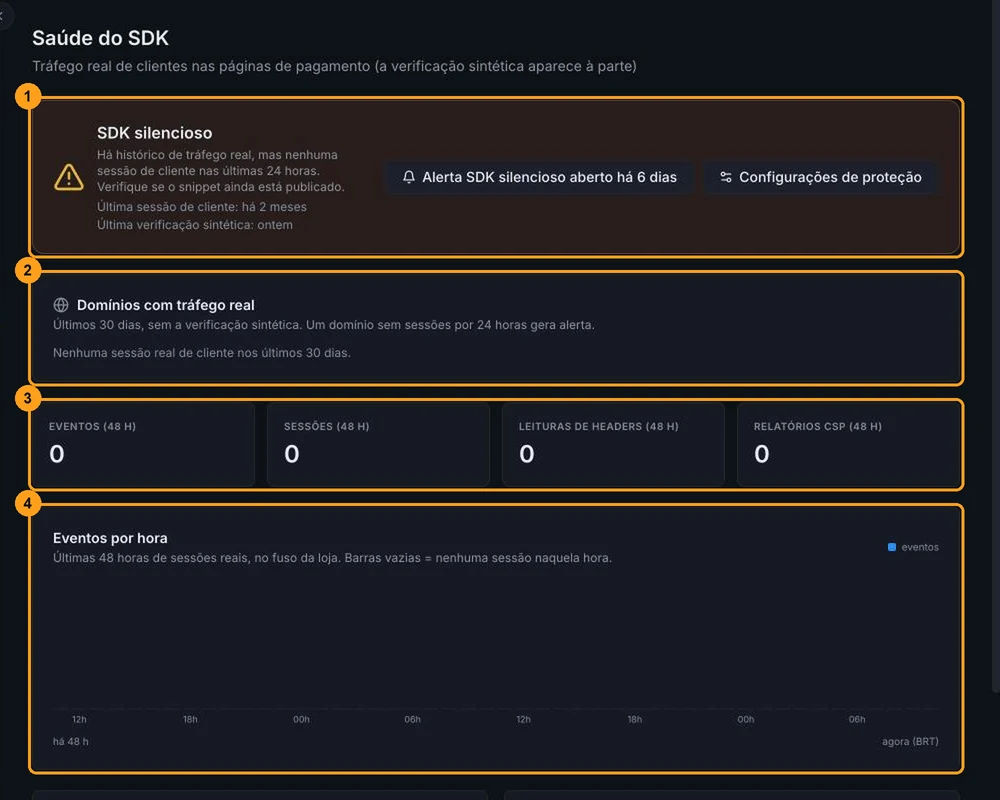
A página Saúde do SDK mostra se o SDK está reportando tráfego real de clientes, separado da verificação sintética.
| Status | Significado |
|---|---|
| SDK ativo | Sessões reais de clientes reportaram nas últimas 24 horas. |
| SDK não detectado | Nenhum evento recebido ainda. |
| Só verificação sintética | Só o verificador sintético do Proteside enviou eventos. Nenhum cliente real passou pelo checkout com o SDK ainda. |
| SDK silencioso | Há histórico, mas nenhuma sessão de cliente nas últimas 24 horas. Verifique se o snippet ainda está publicado. |
| SDK pausado (modo desenvolvedor) | O modo desenvolvedor está ligado e o SDK não executa proteções. |
A página também mostra os Domínios com tráfego real, os totais das últimas 48 horas, o gráfico Eventos por hora, as Versões do SDK vistas nos últimos 7 dias e a configuração atual (canal, modo desenvolvedor e modo de proteção). Os dados são agregados por hora: recarregue a página para atualizar.
Mais detalhes em Saúde do SDK.
No navegador
Abra o checkout, abra as ferramentas de desenvolvedor (F12) e use a aba Console.
Status do SDK
Proteside.getStatus()Resposta esperada, alguns segundos depois do carregamento:
{
  initialized: true,          // o SDK terminou de iniciar
  mode: 'monitor',            // ou 'block'
  paused: false,              // true = modo desenvolvedor, assinatura inativa ou pausa local
  channel: 'stable',
  calibrating: true,          // true nos primeiros 30 s (calibração)
  activeThreats: 0,
  paymentMethodsMonitored: ['pix', 'card'],
  version: '1.1.1',
  installationOrderValid: true, // false = há script antes do bootstrapper
  overlayCheckIntervalMs: 2000,
  rulesApplied: false,
  recipientsPinned: 1,        // nº de recebedores confiáveis recebidos
  cardCheckoutOpen: false,
  cardCheckoutProvider: null
}| Resultado | O que significa |
|---|---|
Proteside is not defined | O shield.js não carregou. Veja se o snippet está publicado, se a CSP permite cdn.proteside.com e se um bloqueador de anúncios não interferiu. |
initialized: false por mais de alguns segundos | Falta o data-key, a chave tem formato inválido ou o shield.js foi carregado como type="module". |
paused: true | Modo desenvolvedor ligado, assinatura inativa ou loja suspensa. |
installationOrderValid: false | Há algum script antes do bootstrapper. Veja Solução de problemas. |
Bootstrapper presente
O status não informa se o bootstrapper está na página. Se só o shield.js foi colado, o SDK funciona com cobertura
reduzida e installationOrderValid continua true. Para conferir:
typeof window.__PROTE_BOOT_TS__ === 'number' // true = bootstrapper executouRequisições de rede
Na aba Rede (Network), filtre por proteside:
| Requisição | Resposta esperada |
|---|---|
GET cdn.proteside.com/v1/shield.js | 200 |
GET app.proteside.com/api/sdk/config?key=pk_live_… | 200 |
POST app.proteside.com/api/sdk/events | 202, alguns segundos depois do carregamento |
Um 401 em /config ou /events indica chave inválida ou trocada há mais de 24 horas. Nesse caso o SDK continua
rodando com os padrões locais, mas nenhum evento chega ao dashboard.
O que esperar nos primeiros minutos
- Primeiros segundos:
initialized: trueno console e o primeiroPOST /events. - Até 30 segundos: recarregue o dashboard. O indicador do topo passa a Proteside Ativo, e a página aparece em Páginas detectadas.
- Primeiros minutos: os scripts da página aparecem em Scripts com o status Precisa revisão. Revise e autorize os legítimos; veja Scripts.
- Quando um cliente pagar: os cartões de Integridade de Pagamento saem de AGUARDANDO para ÍNTEGRO conforme cada método é validado. Veja Integridade de pagamento e Pix.
O gráfico da Saúde do SDK é agregado por hora. Um evento recém-enviado pode levar alguns minutos para aparecer ali, mesmo com o indicador do topo já verde.