 Proteside
 Saúde do SDK
Confirme que o SDK está recebendo tráfego real de clientes e descubra rápido quando ele para de reportar.
A proteção só existe onde o SDK está rodando. A página Saúde do SDK mostra se o SDK está reportando tráfego real de clientes nas páginas de pagamento, separado da verificação sintética feita pelo Proteside, e quais domínios pararam de reportar.
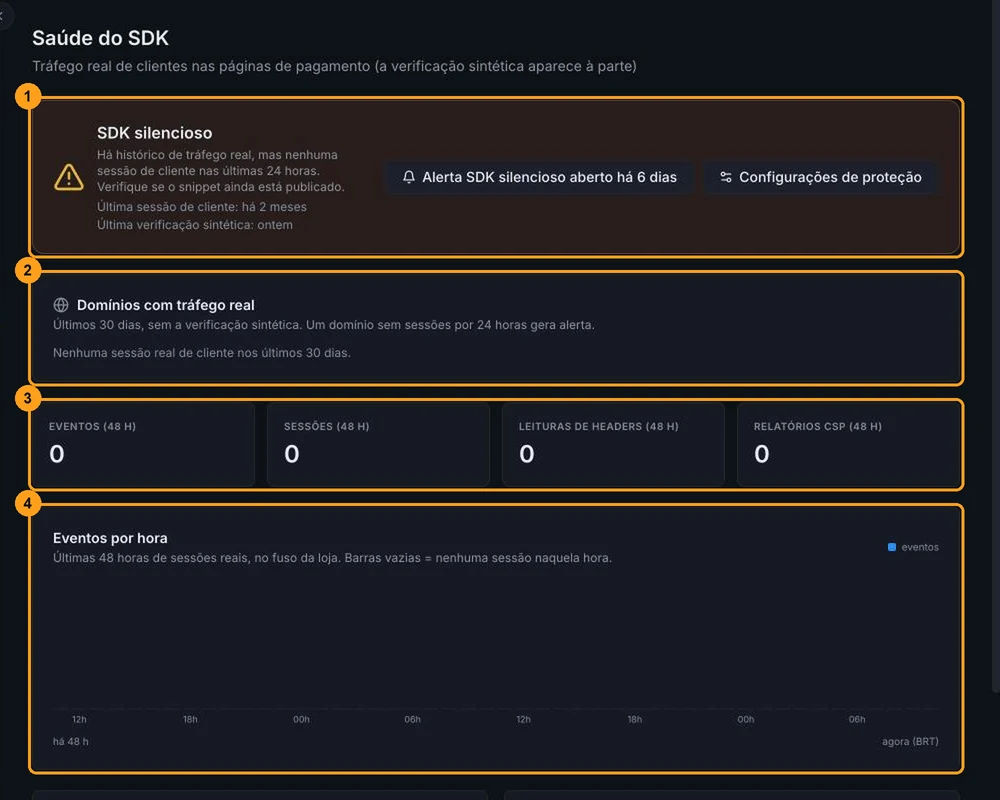
Status do SDK
A faixa do topo (1) mostra o status atual, com a data da Última sessão de cliente e da Última verificação sintética.
| Status | Significado | O que fazer |
|---|---|---|
| SDK ativo | Sessões reais de clientes reportaram nas últimas 24 horas. | Nada. |
| SDK silencioso | Há histórico de tráfego real, mas nenhuma sessão de cliente nas últimas 24 horas. | Confira se o snippet ainda está publicado (veja abaixo). |
| SDK não detectado | Nenhum evento recebido ainda. | Instale o snippet nas páginas de pagamento. |
| Só verificação sintética | Só o verificador sintético do Proteside enviou eventos; nenhum cliente real passou pelo checkout com o SDK. | Confira se o snippet está publicado no checkout de produção. |
| SDK pausado (modo desenvolvedor) | O modo desenvolvedor está ligado e o SDK não executa proteções. | Desligue o modo desenvolvedor em Proteção do pagamento quando terminar os testes. |
Os atalhos à direita levam a:
- Alerta SDK silencioso aberto…: o alerta aberto, quando existe.
- Ver instalação: o snippet de instalação, em Páginas e Domínios, nos status SDK não detectado e Só verificação sintética.
- Configurações de proteção: Proteção do pagamento.
Domínios com tráfego real
O quadro Domínios com tráfego real (2) lista os domínios que tiveram sessões de clientes nos últimos 30 dias, sem contar a verificação sintética:
- Reportando: houve sessão nas últimas 24 horas.
- Sem sessões em 24 h: o domínio parou de reportar. Normalmente há um alerta SDK silencioso aberto para ele.
As colunas Última sessão e Sessões (30 d) ajudam a ver se o domínio tinha movimento antes de parar.
Indicadores das últimas 48 horas
Os quatro indicadores (3) somam as últimas 48 horas de tráfego real:
- Eventos (48 h): tudo o que o SDK enviou.
- Sessões (48 h): envios que incluíram uma visualização de página. É uma aproximação, não o número exato de visitantes.
- Leituras de headers (48 h): leituras dos headers de segurança da página, usadas nas evidências PCI DSS.
- Relatórios CSP (48 h): relatórios de violação de CSP recebidos.
Eventos por hora
O gráfico Eventos por hora (4) tem uma barra por hora nas últimas 48 horas, no fuso da loja. Barras vazias significam nenhuma sessão naquela hora. Passe o mouse sobre uma barra para ver eventos, sessões, headers e relatórios CSP daquela hora.
Um buraco no gráfico durante o horário comercial é sinal de que algo mudou no site, como uma publicação que removeu o snippet.
Versões do SDK
O quadro Versões do SDK mostra as versões vistas nos últimos 7 dias, com a quantidade de eventos e quando cada uma foi vista por último. A contagem vem de uma amostra dos eventos, então serve para comparar versões, não como total.
Mais de uma versão ativa costuma ser cache do navegador ou do CDN depois de uma atualização. Se continuar por dias, verifique se alguma página tem um snippet antigo.
Configuração
O quadro Configuração mostra o Canal de release (stable ou latest), o Modo desenvolvedor e o Modo de proteção (Monitorar ou Bloquear). Para mudar, vá em Proteção do pagamento.
Os dados são agregados por hora. Recarregue a página para atualizar.
Verificação sintética
Nos planos com relatórios PCI DSS (Standard em diante), o Proteside visita periodicamente o checkout da loja com um navegador próprio, sem sessão de cliente. Essa visita confirma que o snippet está na página, mas não conta como tráfego real: por isso a página mostra a Última verificação sintética à parte, e uma loja que só recebe essa visita aparece como Só verificação sintética.
Alerta SDK silencioso
A cada hora, o Proteside verifica os domínios que tiveram tráfego real nos últimos 30 dias. Se um deles passar 24 horas sem nenhuma sessão de cliente, abre um alerta SDK silencioso (severidade média) em Alertas, um por domínio, e envia a notificação aos canais configurados.
Quando o tráfego volta, o alerta é resolvido automaticamente, com a indicação "Resolvido automaticamente".
A verificação só roda para lojas ativas e com assinatura em dia. Ela não considera o modo desenvolvedor: se as sessões pararem com o SDK pausado, o alerta pode ser aberto do mesmo jeito.
Lojas com pouco movimento podem passar 24 horas sem clientes no checkout de verdade. Nesse caso, confirme a instalação e resolva ou silencie o alerta.
Quando o SDK aparece silencioso ou não detectado
Confira o modo desenvolvedor
No quadro Configuração, veja se o Modo desenvolvedor está Ligado. Se estiver, o SDK está pausado: desligue em Proteção do pagamento.
Abra o checkout
Abra a página de pagamento da loja em uma janela anônima e confira se o snippet está no código da página. Publicações de tema, troca de plataforma e mudanças no gerenciador de tags costumam remover o snippet.
Teste no navegador
No console do navegador, rode Proteside.getStatus() e confira se initialized é true. O passo a passo está em
Verificar a instalação.
Investigue a causa
Se o SDK carrega mas nada chega ao dashboard, as causas mais comuns são chave do SDK trocada, CSP bloqueando a comunicação com o Proteside ou assinatura inativa. Veja Resolução de problemas.
Recarregue a página
Os dados são agregados por hora. Depois da correção, faça uma compra de teste ou acesse o checkout e recarregue a Saúde do SDK em alguns minutos.
Quem pode ver
Todos os papéis da loja veem esta página. Ela é só de leitura.