 Proteside
 Guía del usuario
Qué hace Proteside, los conceptos básicos y cómo está organizado el dashboard.
Proteside protege las páginas de pago de tu tienda contra scripts maliciosos. Detecta el skimming (el robo de datos de tarjeta mediante un script oculto en el checkout) y las manipulaciones del pago, como el cambio de la clave Pix o del código de barras del boleto. Con lo que observa, arma las evidencias que presentas en la evaluación de PCI DSS 4.0, requisitos 6.4.3 y 11.6.1.
Esta guía muestra cómo usar el dashboard en el día a día, desde el primer acceso hasta el reporte para el auditor.
Evidencia, no certificación
Proteside reúne evidencias para los requisitos 6.4.3 y 11.6.1, pero no certifica tu tienda. El propio dashboard lo advierte: "no es una certificación de cumplimiento". Quien evalúa el cumplimiento es tu QSA o tu equipo de cumplimiento.
Cómo funciona
Pegas un pequeño fragmento de código, el snippet, en el <head> de las páginas de checkout. Este carga el SDK
de Proteside en el navegador de cada cliente. El SDK observa los scripts que se ejecutan en la página, los formularios y
los datos de pago que se muestran, y envía lo que ve al dashboard. El SDK no lee lo que el cliente escribe y no envía
el número de tarjeta, el CVV ni la clave Pix. Consulta Privacidad y LGPD.
En el dashboard decides qué scripts pueden ejecutarse, sigues las alertas y descargas los reportes de evidencia.
Conceptos clave
| Concepto | Qué es |
|---|---|
| Organización | Tu cuenta. Tiene el plan, la facturación y las personas. Una organización puede tener varias tiendas. |
| Tienda | Un dominio protegido, como mitienda.com. Cada tienda tiene su propia clave del SDK, scripts, alertas, reglas y ajustes. Todo lo que muestra el dashboard es de la tienda seleccionada en la parte superior de la pantalla. |
| SDK y snippet | El SDK es el código de Proteside que se ejecuta en el navegador del cliente. El snippet es el fragmento que pegas en la página para cargarlo. |
| Scripts e inventario | Cada script que aparece en el checkout entra en el inventario de la tienda. Un script nuevo llega como Requiere revisión hasta que lo autorices o lo bloquees. |
| Alertas | Avisos de algo sospechoso: script inyectado, Pix manipulado, formulario desviado, script cuyo contenido cambió, entre otros. |
| Reglas | Órdenes directas al SDK para bloquear o permitir scripts de un dominio o de una URL. |
| Políticas | Criterios que autorizan o bloquean scripts conocidos automáticamente, o que recomiendan la decisión para que la revises. |
| Evidencias | El resumen de los requisitos PCI DSS, los headers de seguridad, las verificaciones periódicas y los reportes en PDF, JSON y CSV. |
Los términos se explican con más detalle en el Glosario.
Cómo está organizado el dashboard
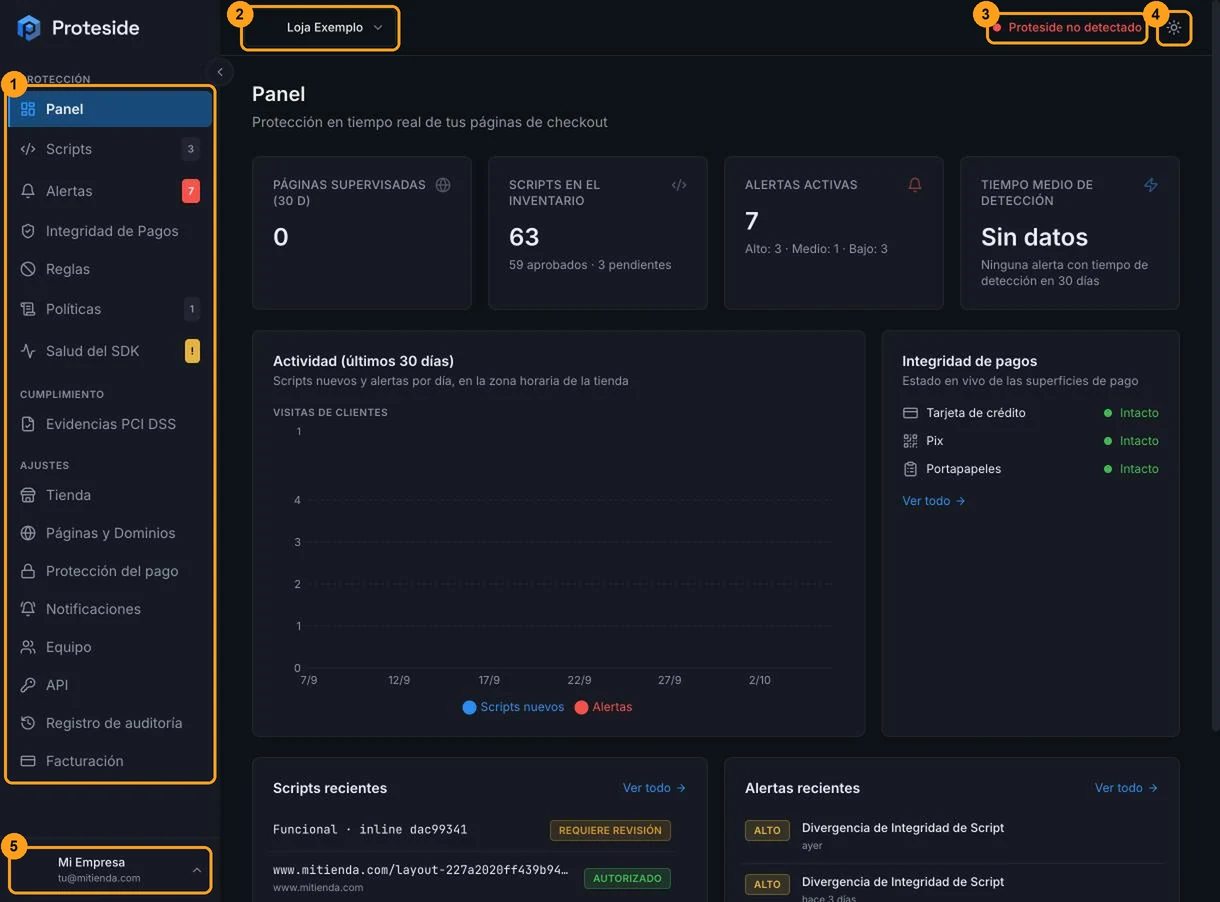
- El menú lateral (1) tiene tres secciones. Protección reúne Panel, Scripts, Alertas, Integridad de Pagos, Reglas, Políticas y Salud del SDK. Cumplimiento lleva a Evidencias PCI DSS. Ajustes reúne Tienda, Páginas y Dominios, Protección del pago, Notificaciones, Equipo, API, Registro de auditoría y Facturación. Los números junto a los elementos muestran lo que te espera, como scripts por revisar y alertas abiertas.
- El selector de tienda (2) cambia la tienda que estás viendo.
- El indicador de estado del SDK (3) se pone verde con Proteside Activo cuando el SDK recibió visitas reales de la tienda en las últimas 24 horas. En rojo, Proteside no detectado, indica que el snippet todavía no está publicado o que nadie abrió el checkout en ese período. Haz clic en él para ir a Páginas y Dominios.
- El botón de tema (4) alterna entre claro y oscuro.
- El menú del usuario (5) da acceso al perfil, al idioma, a la suscripción y al botón Cerrar sesión.
En el celular, el menú lateral se abre con el botón de menú de la parte superior, y el selector de tienda queda arriba del menú. El indicador de estado del SDK no aparece en pantallas pequeñas.
Flujo recomendado
Crea la cuenta y la primera tienda
Elige el plan, regístrate e indica el dominio de la tienda en el asistente. Consulta Primeros pasos.
Instala el snippet
Copia el snippet en Ajustes → Páginas y Dominios y pégalo como primer elemento del <head> de las páginas de
checkout. Consulta Instalación del snippet.
Confirma que se detectó el SDK
Abre el checkout de la tienda y revisa el indicador Proteside Activo en la parte superior del dashboard y la pantalla Salud del SDK.
Revisa los scripts
En Scripts, autoriza con justificación lo que es legítimo y bloquea lo que no reconoces. Las Políticas te ayudan a decidir los scripts conocidos de una sola vez.
Atiende las alertas
Sigue las Alertas y la Integridad de pagos, y configura Notificaciones para enterarte de los problemas sin tener que abrir el dashboard.
Genera las evidencias
En Evidencias PCI DSS, revisa el estado de los requisitos y descarga el reporte para tu QSA.
Próximos pasos
Primeros pasos
Del plan al primer script revisado.
Cuenta y acceso
Inicio de sesión, contraseña, invitaciones, tiendas, idioma y suscripción.
Panel
Los indicadores de la tienda de un vistazo.
Scripts
Inventario, autorización e integridad.
Alertas
Investiga, resuelve o silencia.
Evidencias PCI DSS
Requisitos 6.4.3 y 11.6.1 y reportes.