 Proteside
 Panel
Lee los indicadores, el gráfico de actividad y los resúmenes de pagos, scripts y alertas de la tienda.
El Panel es la primera pantalla después de iniciar sesión. Resume la protección de la tienda seleccionada: cuántas páginas monitorea el SDK, cómo está el inventario de scripts, qué alertas están abiertas y si los métodos de pago están intactos.
El Panel solo muestra datos. Para actuar sobre un script o una alerta, sigue los atajos Ver todo.
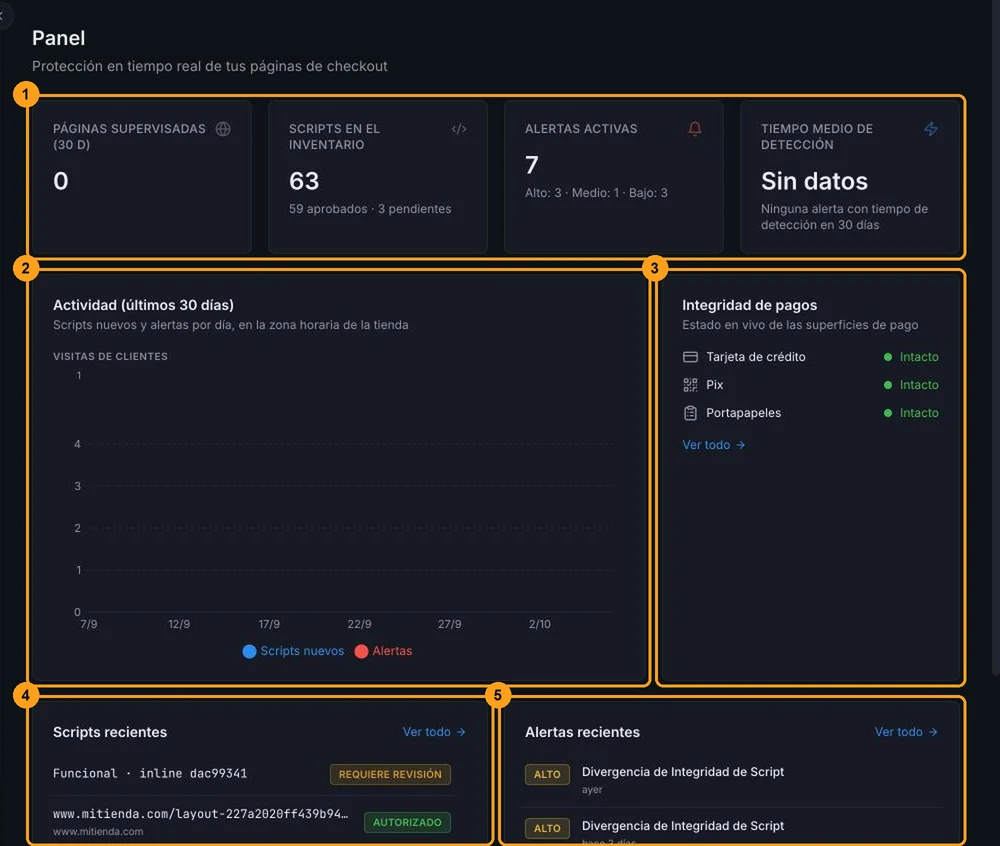
Indicadores
Los cuatro indicadores (1) están en la parte superior:
| Indicador | Qué cuenta |
|---|---|
| Páginas supervisadas (30 d) | Páginas distintas del checkout en las que se ejecutó el SDK en los últimos 30 días, con visitas reales de clientes. Las direcciones en dominios distintos cuentan por separado: checkout.mitienda.com/ y www.mitienda.com/ son dos páginas. Las verificaciones automáticas de Proteside no entran en la cuenta. |
| Scripts en el inventario | Todos los scripts que el SDK ya vio en la tienda, en cualquier estado. La línea de abajo muestra cuántos están aprobados y cuántos están pendientes. |
| Alertas activas | Alertas abiertas, con la división por severidad (Crítico, Alto, Medio, Bajo). La tarjeta se marca con un borde rojo cuando hay una alerta crítica. |
| Tiempo medio de detección | Tiempo medio, en milisegundos, que tardó el SDK en detectar las amenazas de las alertas de los últimos 30 días. Muestra Sin datos cuando ninguna alerta del período tiene esa medida. |
Los números pueden no coincidir con el menú
- Pendientes, en la tarjeta de scripts, cuenta solo los scripts Requiere revisión. El número junto a Scripts en el menú lateral también suma los Sospechoso.
- Alertas activas incluye las alertas silenciadas, que siguen abiertas. Para ver solo las que piden acción, usa la pestaña Abiertas en Alertas.
Durante la prueba gratuita sin suscripción confirmada, aparece sobre el gráfico una franja con los días restantes y el botón Mejorar, que lleva a Facturación.
Actividad de los últimos 30 días
El gráfico Actividad (últimos 30 días) (2) tiene dos partes, cada una con su propia escala:
- Arriba, las barras verdes de Visitas de clientes muestran cuántas veces por día los clientes abrieron páginas con el SDK.
- Abajo, las áreas muestran, por día, los Scripts nuevos (en azul), vistos por primera vez ese día, y las Alertas (en rojo), creadas ese día.
Los días siguen la zona horaria de la tienda, definida en Tienda. Pasa el mouse sobre el gráfico para ver los valores de un día.
Cómo leerlo:
- Barras verdes que desaparecen de un día para otro: es posible que el checkout haya perdido el snippet. Revisa Salud del SDK.
- Pico de scripts nuevos: alguien publicó un cambio en el sitio o un proveedor cambió sus archivos. Revisa los scripts nuevos en Scripts.
- Pico de alertas sin un cambio conocido en el sitio: investiga primero en Alertas.
Integridad de pagos
El cuadro Integridad de pagos (3) muestra el estado de cada método de pago monitoreado, como Tarjeta de crédito, Pix y Portapapeles:
| Estado | Significado |
|---|---|
| Intacto | El SDK verificó un pago reciente con ese método y no hay una alerta de manipulación abierta. El Portapapeles queda intacto en cuanto el SDK está activo. |
| Manipulado | Hay una alerta de manipulación abierta en ese método. Abre el detalle de inmediato. El estado vuelve a la normalidad cuando resuelves la alerta. |
| Esperando | El SDK está activo, pero todavía no verificó ningún pago con ese método. |
| Sin configurar | La tienda todavía no recibió ningún evento del SDK. |
Ver todo abre Integridad de pagos. Los métodos monitoreados se eligen en Protección del pago.
Scripts recientes
Scripts recientes (4) lista los cinco scripts vistos por última vez en el checkout, con el dominio y el estado. No son necesariamente scripts nuevos: un script antiguo que se carga en cada visita aparece aquí.
Haz clic en un script para ver los detalles. Desde aquí los detalles son solo de lectura: para autorizar o bloquear, haz clic en Ver todo y abre el script en Scripts.
Bloqueado aparece en verde en el Panel
En este cuadro, los scripts Bloqueado reciben la misma etiqueta verde que los Autorizado. Lee el texto de la etiqueta, no el color. En Scripts, Bloqueado aparece en gris.
Alertas recientes
Alertas recientes (5) muestra hasta cinco alertas abiertas ocurridas en los últimos 7 días, de la más reciente a la más antigua, con la severidad y hace cuánto tiempo se vieron. Haz clic en una alerta para abrirla en Alertas. Ver todo abre la lista completa.
Tienda sin datos
Justo después de la instalación, el Panel queda en cero. Scripts recientes dice "Aún no se detectaron scripts. Instala el SDK para empezar a monitorear." y Alertas recientes dice "Sin alertas activas — tu checkout está limpio.". Abre el checkout de la tienda en el navegador y recarga el Panel. Si sigue vacío, sigue Verificar la instalación.