 Proteside
 Reglas
Bloquea o permite scripts por dominio o URL en todas las páginas donde está instalado el SDK.
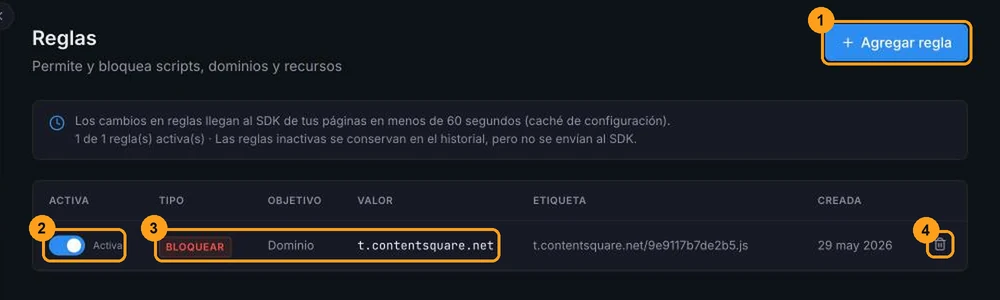
La página Reglas lista las reglas de Bloquear y Permitir de la tienda. Se envían al SDK y se aplican en el navegador de los clientes, en todas las páginas donde está instalado el snippet. Las reglas creadas aquí aparecen junto con las que se crean automáticamente cuando bloqueas un script en Scripts o cuando una política bloquea un script.
Cómo funciona una regla
- Bloquear: el SDK impide que un script insertado por JavaScript entre en la página y abre una alerta Script Bloqueado. Si alguno se escapa, el SDK lo quita.
- Permitir: anula las reglas de bloqueo que coincidan con el mismo script. Si coinciden una regla de permitir y una de bloquear, gana permitir.
Las reglas valen para toda la tienda, en todas las páginas. Las direcciones del propio Proteside nunca se bloquean.
Las reglas de bloqueo también valen en el modo Monitorear
La pantalla de Protección del pago describe el modo Monitorear como "sin interferir en la página", pero las reglas de bloqueo activas se aplican en los dos modos. Si todavía no quieres bloquear nada, desactiva las reglas.
Los scripts escritos directamente en el HTML de la página se ejecutan antes de que cargue el SDK y no se pueden detener. Para ellos, la regla solo genera el registro. Quita la etiqueta del HTML o del tema de la tienda.
Objetivos
| Objetivo | Coincide con | Ejemplo de valor |
|---|---|---|
| Dominio | El dominio del script y todos sus subdominios. | exemplo-tracker.com también bloquea cdn.exemplo-tracker.com. |
| URL del script | La dirección completa del script, exactamente igual, con o sin la parte que va después del ?. | https://cdn.exemplo-tracker.com/v2/tag.js |
| Hash de contenido | Nada, por ahora (consulta el aviso). | — |
No hay comodines, expresiones regulares ni reglas por página.
Las reglas por hash de contenido no tienen efecto
El objetivo Hash de contenido se ofrece en el formulario y la regla aparece como Activa, pero el SDK todavía no aplica reglas de ese tipo. Para bloquear un script, usa Dominio o URL del script. Para un script inline, quítalo del HTML, del tema o del gestor de etiquetas.
Escribe el dominio sin protocolo y en minúsculas
El valor no se valida. https://exemplo-tracker.com, exemplo-tracker.com/caminho, *.exemplo-tracker.com o las
letras mayúsculas crean una regla que nunca coincide. Usa solo el nombre del dominio, en minúsculas.
Agregar una regla
Abre el formulario
Haz clic en Agregar regla (1 en la captura de la lista).
Completa la regla
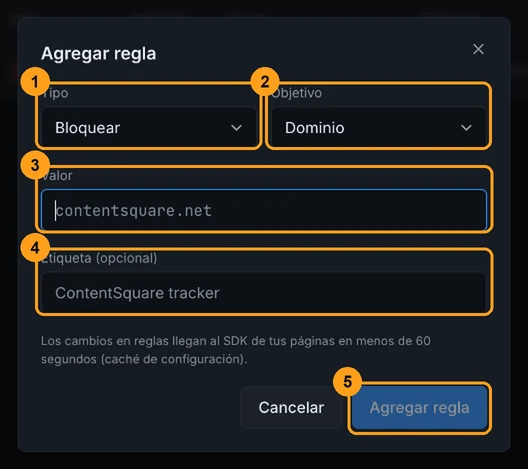
Elige el Tipo (1), Bloquear o Permitir, y el Objetivo (2), Dominio o URL del script. Completa el Valor (3) y, si quieres, una Etiqueta (4) para recordar de qué se trata, como el nombre del proveedor.
Guarda
Haz clic en Agregar regla (5). La regla se crea ya activa.
Si ya existe una regla con el mismo tipo, objetivo y valor, la pantalla dice "Regla creada", pero nada cambia. Si la regla existente está inactiva, sigue inactiva: actívala con el interruptor de la lista.
Cuánto tarda
Los cambios llegan al SDK de las páginas en unos 60 segundos como máximo. Por la caché de la configuración, algunas páginas pueden tardar algunos minutos en recibir el cambio. Para probar, abre el checkout en una nueva ventana de incógnito.
Activar y desactivar
Usa el interruptor Activa (2) de cada regla. Las reglas inactivas quedan en la lista como historial, pero no se envían al SDK. El cuadro de la parte superior muestra cuántas reglas están activas, por ejemplo "3 de 5 regla(s) activa(s)".
Desactivar es la forma segura de suspender una regla sin perder el registro.
Editar la etiqueta
Pasa el mouse sobre la columna Etiqueta y haz clic en el lápiz Editar etiqueta. Escribe el nuevo texto (hasta 120 caracteres) y presiona Enter o haz clic en Guardar etiqueta. El tipo, el objetivo y el valor no se pueden editar: para cambiarlos, crea otra regla y desactiva o elimina la anterior.
Eliminar una regla
Haz clic en el bote de basura (4) de la regla y confirma. La eliminación es definitiva; el registro queda solo en el registro de auditoría. Si puedes llegar a necesitar la regla de nuevo, mejor desactívala.
Reglas creadas desde otras pantallas
| Origen | Qué se crea |
|---|---|
| Bloquear un script en Scripts | Regla Bloquear con el nombre del script como etiqueta. Para un script externo, el objetivo es todo el dominio; para un script inline, el objetivo es el hash (sin efecto). |
| Política de aprobación con la acción Bloquear | Regla Bloquear con la etiqueta Policy: <nombre de la política>, con los mismos objetivos de arriba. |
| Autorizar un script en Scripts | Ninguna regla nueva. Las reglas de bloqueo activas que coincidan con el script se desactivan. |
¿Regla o autorización?
| Regla | Autorización de script | |
|---|---|---|
| Para qué sirve | Controlar lo que se ejecuta en el navegador. | Registrar la decisión sobre un script, con justificación (PCI DSS 4.0, requisito 6.4.3). |
| Llega al SDK | Sí. | No. |
| Alcance | Un dominio (con subdominios) o una URL. | Un script del inventario. |
| Justificación y vigencia | No. | Sí. |
En la práctica, usa las dos: autoriza en Scripts lo que puede ejecutarse y usa reglas para impedir lo que no. Una regla Permitir no autoriza el script en el inventario, y autorizar un script no crea una regla Permitir.
Los contenedores de Google Tag Manager tienen su propio control, en Protección del pago.
Quién puede modificar reglas
Solo los propietarios y administradores de la tienda agregan, activan, desactivan, renombran y eliminan reglas. Los miembros y lectores ven la lista, con el interruptor Activa atenuado.