 Proteside
 Equipo
Invita a personas a la tienda, define el rol de cada una y quita accesos.
En Ajustes → Equipo ves quién tiene acceso a la tienda seleccionada y gestionas las invitaciones. El acceso es por tienda: quien entra a una tienda no obtiene acceso automático a las demás tiendas de la organización.
Roles
| Rol | Qué puede hacer |
|---|---|
| Propietario | Todo, incluido cambiar el rol de otras personas y agregar tiendas. Quien crea la tienda es el propietario; no es posible invitar ni promover a alguien a propietario. |
| Administrador | Modifica los ajustes de la tienda, autoriza scripts, crea reglas, gestiona los canales de notificación, invita y quita personas. No cambia roles. |
| Miembro y Lector | Solo lectura: ven todas las pantallas, pero no modifican nada. |
Algunas acciones son exclusivas de quien creó la organización: crear tokens de la API y gestionar la suscripción.
El rol Lector puede aparecer como Visualizador en el correo y en la página de la invitación cuando están en portugués.
Invitar a una persona
Los propietarios y administradores pueden invitar.
Abre la invitación
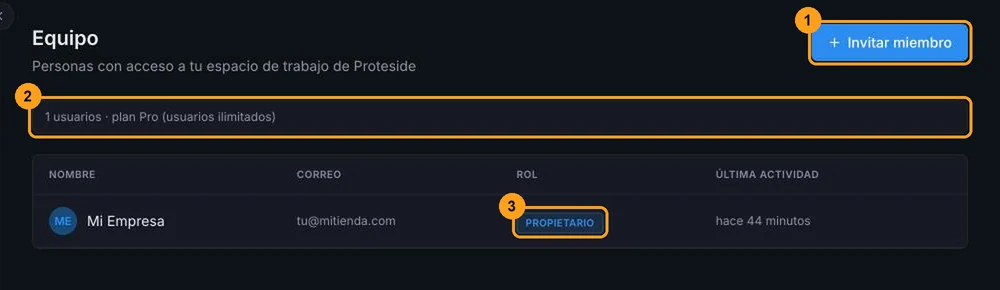
Haz clic en Invitar miembro (1). La franja de al lado (2) muestra cuántos usuarios tiene ya la tienda y el límite del plan.
Completa y envía
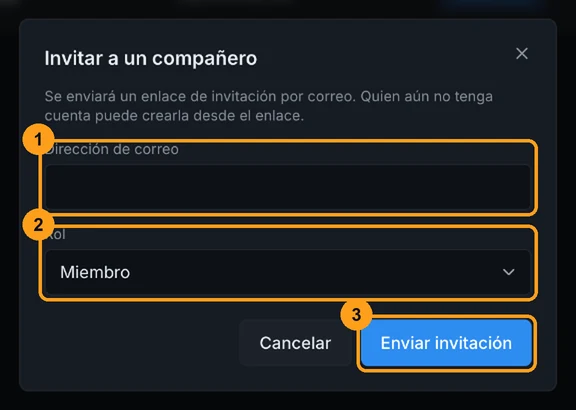
Ingresa la Dirección de correo (1), elige el Rol (2) (Administrador, Miembro o Lector; el predeterminado es Miembro) y haz clic en Enviar invitación (3).
Sigue la invitación
La persona recibe un correo con el botón para aceptar la invitación. El enlace vale por 48 horas. Mientras no la acepte, la invitación aparece en la tarjeta Invitaciones pendientes, donde puedes:
- Reenviar invitación: envía un enlace nuevo, con 48 horas más, e invalida el anterior. Recarga la página para ver la invitación actualizada en la lista.
- Revocar invitación: invalida el enlace.
El correo de la invitación sale en el idioma de quien invitó.
Límite de usuarios por plan
Cada plan tiene un número máximo de usuarios por tienda, contando al propietario. Las invitaciones pendientes no entran en la cuenta.
| Plan | Usuarios |
|---|---|
| Essential | 1 |
| Standard | 3 |
| Growth | 10 |
| Pro y Enterprise | ilimitados |
En Essential no se puede invitar a nadie
En el plan Essential, y en las cuentas sin plan activo, el límite es 1 usuario, que ya es el propietario. El botón Invitar miembro queda deshabilitado con la etiqueta Límite alcanzado. Para trabajar en equipo, cambia de plan en Facturación.
El límite vale para cada tienda por separado: con dos tiendas en Standard, cada una puede tener hasta 3 usuarios.
Aceptar una invitación
Si recibiste una invitación:
Abre el enlace
Haz clic en el botón para aceptar la invitación en el correo. La página muestra la tienda, el dominio, el correo invitado y el rol.
Inicia sesión o crea la cuenta
Haz clic en Aceptar invitación. Si no iniciaste sesión, Proteside te lleva al inicio de sesión (si ya tienes cuenta) o al registro. Usa el mismo correo al que se envió la invitación: con otro correo, la invitación se rechaza.
Elige la tienda
Después de aceptar, se abre el panel. Si se abre en otra tienda, elige la tienda nueva en el selector de tiendas, en la parte superior.
Si la tienda no aparece después del registro
Al crear la cuenta desde la invitación, la aceptación se hace automáticamente, pero solo si te registras con el mismo correo de la invitación, en el mismo navegador y en la misma pestaña. Si la tienda no aparece en el selector, abre de nuevo el enlace del correo y haz clic en Aceptar invitación, con la sesión ya iniciada. Si el enlace venció, pide una nueva invitación.
Si la página muestra Invitación no disponible, el enlace venció, se revocó, se reemplazó por un reenvío o ya se usó. Pide una nueva invitación a quien te invitó.
Cambiar el rol
Solo el propietario cambia roles. En la fila de la persona (3), abre el menú ⋮ y elige el nuevo rol en Cambiar rol. El rol del propietario no se puede modificar.
Quitar a una persona
Los propietarios y administradores pueden quitar personas. En la fila de la persona, abre el menú ⋮, haz clic en Quitar de la tienda y confirma. La persona pierde el acceso a esta tienda al instante; el acceso a otras tiendas no cambia. La eliminación queda registrada en el Registro de auditoría.
Los administradores pueden quitar a otros administradores
El propietario no se puede quitar, pero un administrador puede quitar a otro administrador e incluso a sí mismo. Da el rol Administrador solo a quien lo necesita.