 Proteside
 Cuenta y acceso
Inicia sesión en el dashboard, recupera la contraseña, acepta invitaciones, cambia de tienda, idioma y tema, y entiende el bloqueo por suscripción.
Esta página reúne lo que necesitas para entrar al dashboard y moverte entre las tiendas. Para cambiar tu nombre y tu foto, consulta Mi Perfil. Para invitar a otras personas, consulta Equipo.
Iniciar sesión
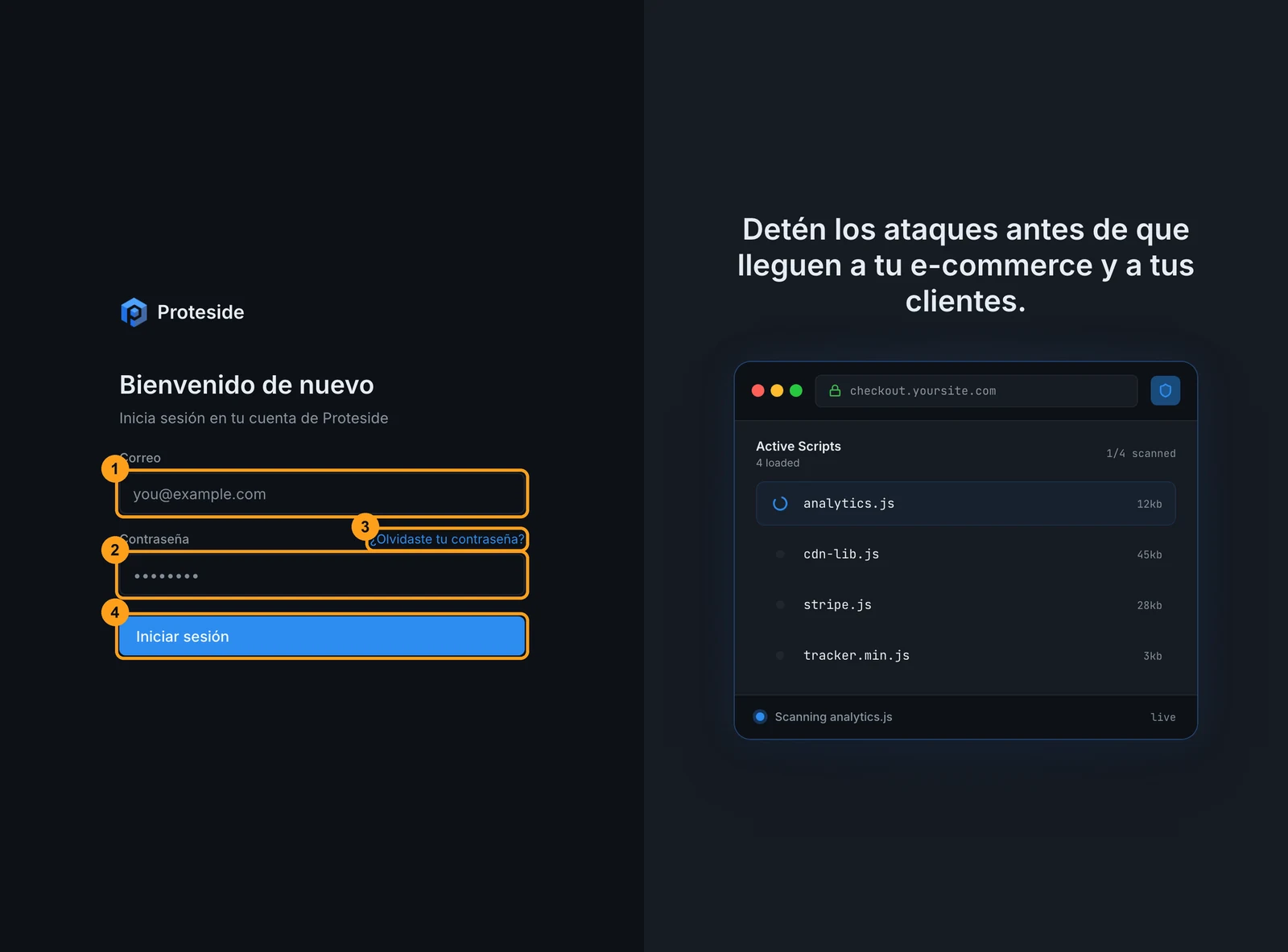
Ingresa el Correo (1) y la Contraseña (2). Si no recuerdas la contraseña, usa ¿Olvidaste tu contraseña? (3). Haz clic en Iniciar sesión (4). Llegas al Panel de la última tienda que usaste en este navegador.
Proteside solo acepta correo y contraseña. No hay inicio de sesión con Google ni SSO. La pantalla de inicio de sesión tampoco tiene enlace para crear una cuenta: el registro empieza en el sitio, al elegir un plan, o con una invitación.
| Mensaje | Qué hacer |
|---|---|
| Correo o contraseña incorrectos. | Revisa los datos o usa ¿Olvidaste tu contraseña?. |
| Confirma tu correo antes de iniciar sesión. | Abre el correo de confirmación del registro y haz clic en el enlace. |
| Demasiados intentos. Espera un momento e inténtalo de nuevo. | Espera unos minutos antes de intentarlo de nuevo. |
Olvidé la contraseña
Pide el enlace
En la pantalla de inicio de sesión, haz clic en ¿Olvidaste tu contraseña?. Ingresa el Correo (1) de la cuenta y haz clic en Enviar enlace de restablecimiento (2).
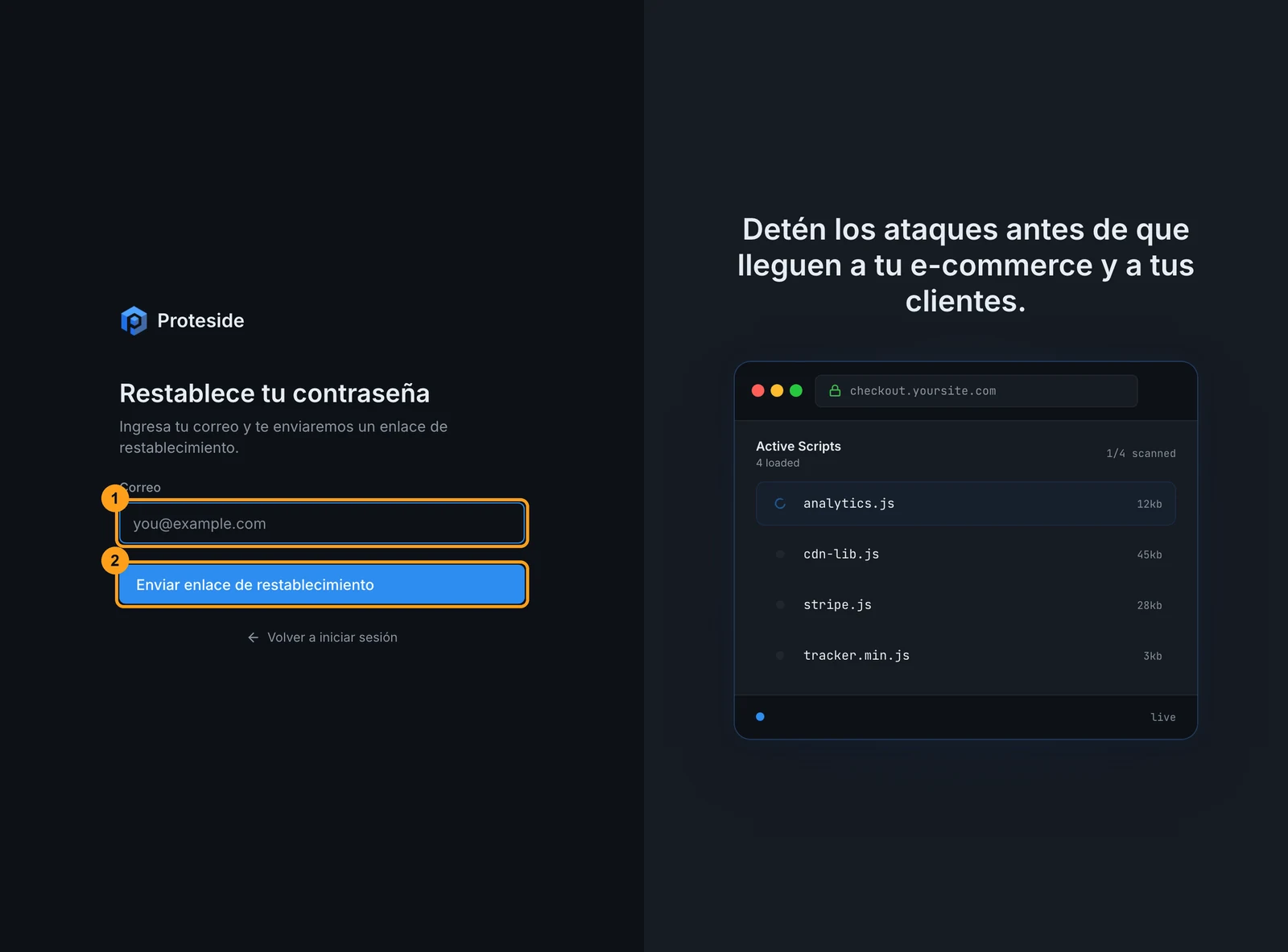
La confirmación "Revisa tu bandeja de entrada — enviamos un enlace de restablecimiento a…" aparece incluso si el correo no tiene cuenta. Es una medida de seguridad: la pantalla no revela qué correos están registrados.
Abre el correo
Abre el correo Redefinir sua senha ("Restablecer tu contraseña") y haz clic en Redefinir senha ("Restablecer contraseña"). El correo siempre llega en portugués. Abre el enlace en el mismo navegador en el que pediste el restablecimiento.
Define la nueva contraseña
En la pantalla Elige una nueva contraseña, completa Nueva contraseña y Confirmar contraseña (mínimo 8 caracteres) y haz clic en Actualizar contraseña. Después de "Contraseña actualizada. Redirigiendo…", entras al Panel con la sesión ya iniciada.
Un enlace vencido muestra un error genérico
Si el enlace venció o ya se usó, la pantalla aparece con normalidad, pero al guardar muestra "Error inesperado. Inténtalo de nuevo.". En ese caso, pide un nuevo enlace en ¿Olvidaste tu contraseña?.
Aceptar una invitación
Quien administra la tienda envía la invitación en Equipo. Recibes un correo con el asunto "… convidou você para … na Proteside" ("… te invitó a … en Proteside").
Abre la invitación
En el correo, haz clic en Aceitar convite ("Aceptar invitación"). El enlace vale por 48 horas. Si el administrador reenvía la invitación, solo funciona el enlace más reciente.
Revisa los datos
La pantalla Has sido invitado muestra la Tienda, el Dominio, Tu correo y el Rol que tendrás: Propietario, Administrador, Miembro o Lector. Haz clic en Aceptar invitación.
Inicia sesión o crea la cuenta
- Ya iniciaste sesión con el correo de la invitación: el acceso se habilita al instante. Aparece "¡Listo!" y vas al Panel.
- Ya tienes cuenta, pero no iniciaste sesión: la pantalla de inicio de sesión se abre con el aviso "Inicia sesión para aceptar la invitación de tu equipo.". Inicia sesión con el correo de la invitación.
- Todavía no tienes cuenta: la pantalla de registro se abre con el aviso de la invitación. Crea la cuenta con el mismo correo de la invitación. No necesitas elegir plan ni crear una tienda.
Selecciona la tienda
Después de aceptar, el dashboard puede abrirse en otra tienda. Usa el selector de tienda para elegir la tienda de la invitación.
La invitación solo se aplica con el mismo correo y en el mismo navegador
Si inicias sesión o te registras con otro correo, o cambias de pestaña o de dispositivo a mitad del camino, la invitación no se aplica y no aparece ningún error. Entras sin la tienda o llegas a la pantalla Sin acceso a ninguna tienda activa. Abre de nuevo el enlace del correo, con la sesión ya iniciada con el correo invitado.
Si la invitación no se puede usar, la pantalla muestra Invitación no disponible con el mensaje en inglés:
| Mensaje | Significado |
|---|---|
This invite has expired | Pasaron las 48 horas. Pide una nueva invitación. |
This invite has been revoked | La invitación se reenvió o se canceló. Usa el correo más reciente. |
This invite has already been accepted | La invitación ya se usó. Inicia sesión con normalidad. |
This invite was sent to a different email address | Iniciaste sesión con otro correo. Haz clic en Ir al inicio de sesión y entra con el correo invitado. |
Lo que puede hacer cada rol está en Equipo. En resumen, Propietario y Administrador modifican datos; Miembro y Lector solo consultan.
Cambiar de tienda
Todo lo que muestra el dashboard es de la tienda seleccionada en la parte superior de la pantalla.
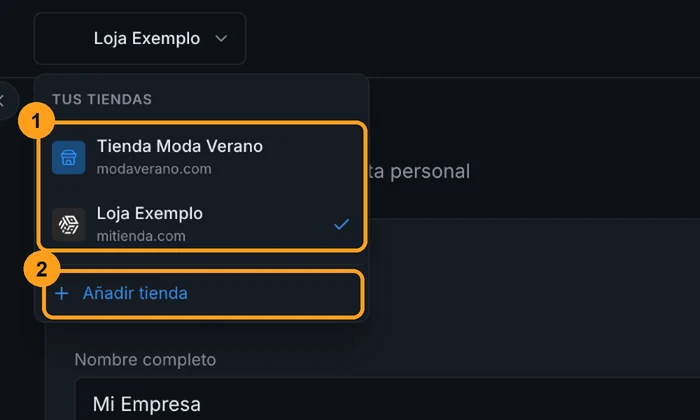
Haz clic en el nombre de la tienda en la parte superior y elige otra en Tus tiendas (1). La página se recarga con los datos de la tienda elegida. En el celular, el selector está arriba del menú lateral.
Añadir una tienda
Solo el Propietario ve Añadir tienda (2). La opción abre el mismo asistente de la primera tienda, ya en la etapa Tu tienda. Consulta los campos en Primeros pasos.
El número de tiendas depende del plan: 1 en Essential, 2 en Standard, 5 en Growth, 20 en Pro e ilimitadas en
Enterprise. Por encima del límite, el asistente muestra Store limit reached y necesitas cambiar de plan en
Facturación.
El asistente de nueva tienda no tiene botón de cancelar
- Para desistir, vuelve al dashboard con el botón Atrás del navegador. El botón Cerrar sesión del asistente cierra tu sesión, y Atrás lleva a la pantalla de bienvenida.
- Después de crear la tienda, Ir al panel sigue mostrando la tienda anterior. Selecciona la nueva en el selector de tienda.
- No vuelvas desde la etapa Instala el SDK para reenviar el formulario: la tienda ya se creó, y el reenvío falla
con
Domain "…" is already protected by another account..
Idioma y tema
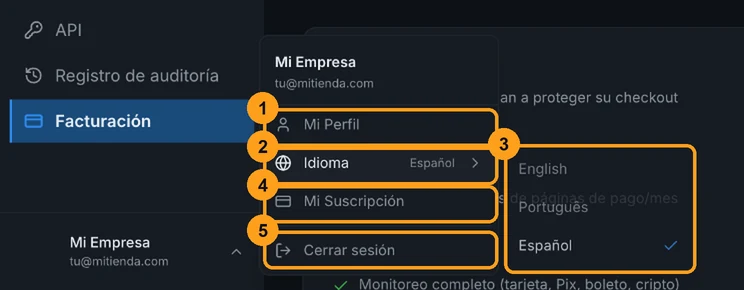
Haz clic en tu nombre en la parte inferior del menú lateral para abrir el menú del usuario:
- Mi Perfil (1) abre Mi Perfil.
- Idioma (2) muestra el idioma actual. Elige English, Português o Español (3). El cambio se aplica al instante y queda guardado en este navegador. Si no eliges, el dashboard se abre en portugués, sea cual sea el idioma del navegador.
- Mi Suscripción (4) abre el portal de facturación de Stripe, donde cambias la tarjeta, descargas facturas o cancelas. Si la organización todavía no tiene la facturación configurada, vas a Facturación.
- Cerrar sesión (5) cierra la sesión y vuelve al inicio de sesión.
El tema claro u oscuro se cambia con el botón de sol o luna en la esquina superior derecha. El tema predeterminado es el oscuro, sin importar la preferencia del sistema, y la elección queda guardada en este navegador.
El botón redondo en el borde del menú lateral contrae el menú y deja solo los íconos.
Sin acceso a ninguna tienda activa
Ves la pantalla Sin acceso a ninguna tienda activa cuando iniciaste sesión pero no participas en ninguna tienda. Los motivos más comunes:
- un administrador quitó tu acceso;
- la invitación no se aplicó (consulta Aceptar una invitación);
- el registro pidió confirmar el correo y la organización no se creó.
La pantalla ofrece Crear mi propia tienda, que lleva a la elección de plan, Contactar al soporte y Cerrar sesión.
Una suscripción vencida no lleva a esta pantalla
El texto de la pantalla dice que la causa puede ser que "la suscripción haya expirado", pero una suscripción vencida bloquea el dashboard de otra manera (ver abajo). Si solo perdiste el acceso, pide una nueva invitación al administrador de la tienda antes de crear una tienda propia.
Cuando vence la suscripción
Durante la prueba gratuita y con la suscripción al día, todo funciona con normalidad. Al final de la prueba, Stripe cobra la tarjeta registrada. Si el cobro falla o se cancela la suscripción, el dashboard pasa por dos fases:
| Fase | Qué ves | ¿El checkout sigue protegido? |
|---|---|---|
| Período de gracia (7 días) | El contenido se ve borroso con el aviso Suscripción por vencer y los días restantes. | Sí, hasta el final del período de gracia. |
| Suspendida | El contenido se ve borroso con el aviso Suscripción necesaria. | No. El SDK deja de proteger la tienda. |
En las dos fases:
- el dueño de la organización ve Reactivar suscripción, que abre el portal de Stripe, o Configurar facturación. El enlace Ir a Facturación lleva a Ajustes → Facturación;
- las demás personas ven "Acción necesaria — Contacta al dueño de la tienda para reactivar la suscripción.";
- Facturación y Mi Perfil siguen accesibles, y el selector de tienda sigue funcionando.
Solo quien creó la organización puede suscribirse, cambiar de plan o reactivar. Consulta Facturación.