 Proteside
 Primeros pasos
Elige el plan, crea la cuenta y la tienda, instala el snippet y haz la primera revisión de scripts.
Esta guía te lleva desde el registro hasta la tienda monitoreada, con los primeros scripts revisados. Reserva unos 30 minutos, más el tiempo de publicar el snippet en el sitio.
Si recibiste una invitación a la tienda de otra persona, no necesitas suscribirte ni crear una tienda: consulta Aceptar una invitación.
Planes y prueba gratuita
Los precios están en reales. En el plan anual el descuento es del 20 %, cobrado una sola vez al año.
| Plan | Mensual | Tiendas (dominios) | Usuarios | Historial | Evidencias PCI DSS | Páginas vistas de páginas de pago/mes |
|---|---|---|---|---|---|---|
| Essential | R$ 97 | 1 | 1 | 30 días | no | 10.000 |
| Standard | R$ 197 | 2 | 3 | 90 días | sí | 50.000 |
| Growth | R$ 497 | 5 | 10 | 180 días | sí | 250.000 |
| Pro | R$ 997 | 20 | ilimitados | 365 días | sí | 1.000.000 |
| Enterprise | a consultar | ilimitadas | ilimitados | a consultar | sí | más de 1 millón |
- La prueba gratuita de 14 días vale una sola vez por organización. Stripe pide una tarjeta de crédito desde el inicio de la prueba y solo cobra cuando termina.
- El pago acepta solo tarjeta de crédito y cupones promocionales.
- La pantalla Evidencias PCI DSS está disponible a partir del plan Standard. En Essential, aparece bloqueada con el botón Ver planes.
- Para Enterprise, haz clic en Falar com o time ("Hablar con el equipo") y completa el formulario. El equipo comercial responde por correo.
La prueba pide tarjeta y solo vale una vez
La pantalla de registro dice "Sin compromiso de tarjeta de crédito", pero el pago de Stripe pide la tarjeta incluso en la prueba. Si tu organización ya usó la prueba, el botón sigue diciendo Começar trial grátis ("Comenzar prueba gratis"), pero el primer cobro ocurre en ese momento. Para cancelar antes de que termine la prueba, usa Mi Suscripción en el menú del usuario.
Crea la cuenta y la tienda
Abre el registro
El registro empieza en el sitio de Proteside, al elegir un plan. Llegas a la pantalla Crea tu cuenta con la tarjeta Plan seleccionado ya visible. La pantalla de inicio de sesión no tiene enlace para crear una cuenta.
Completa tus datos
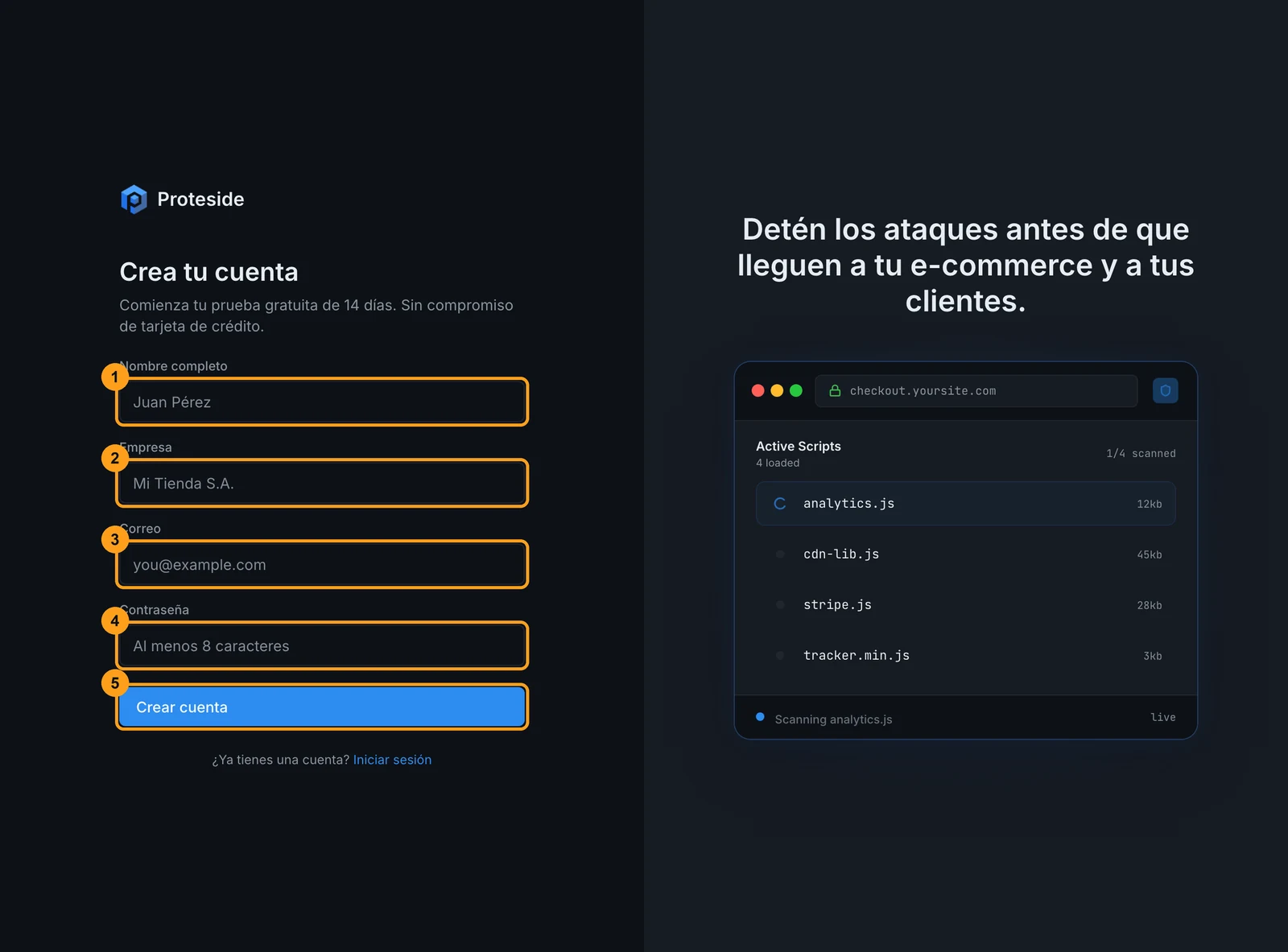
Ingresa el Nombre completo (1) y la Empresa (2), que se convierte en el nombre de la organización. Luego ingresa el Correo (3) y una Contraseña (4) de al menos 8 caracteres. Haz clic en Crear cuenta (5).
Si aparece "Cuenta creada. Revisa tu correo para confirmar y continuar.", abre el correo, confirma la dirección e inicia sesión con tu contraseña.
Si llegas a Sin acceso después de confirmar el correo
Cuando el registro pide confirmar el correo, la organización no se crea automáticamente. Si, después de confirmar e iniciar sesión, ves la pantalla Sin acceso a ninguna tienda activa, haz clic en Contactar al soporte para terminar la configuración de la cuenta. No intentes suscribirte de nuevo desde esa pantalla: el pago falla con el mensaje "Organization not found".
Elige el plan y el período
Si llegaste desde el sitio con el plan elegido, el registro te lleva directo al pago. Si no, aparece la pantalla Escolha seu plano ("Elige tu plan").
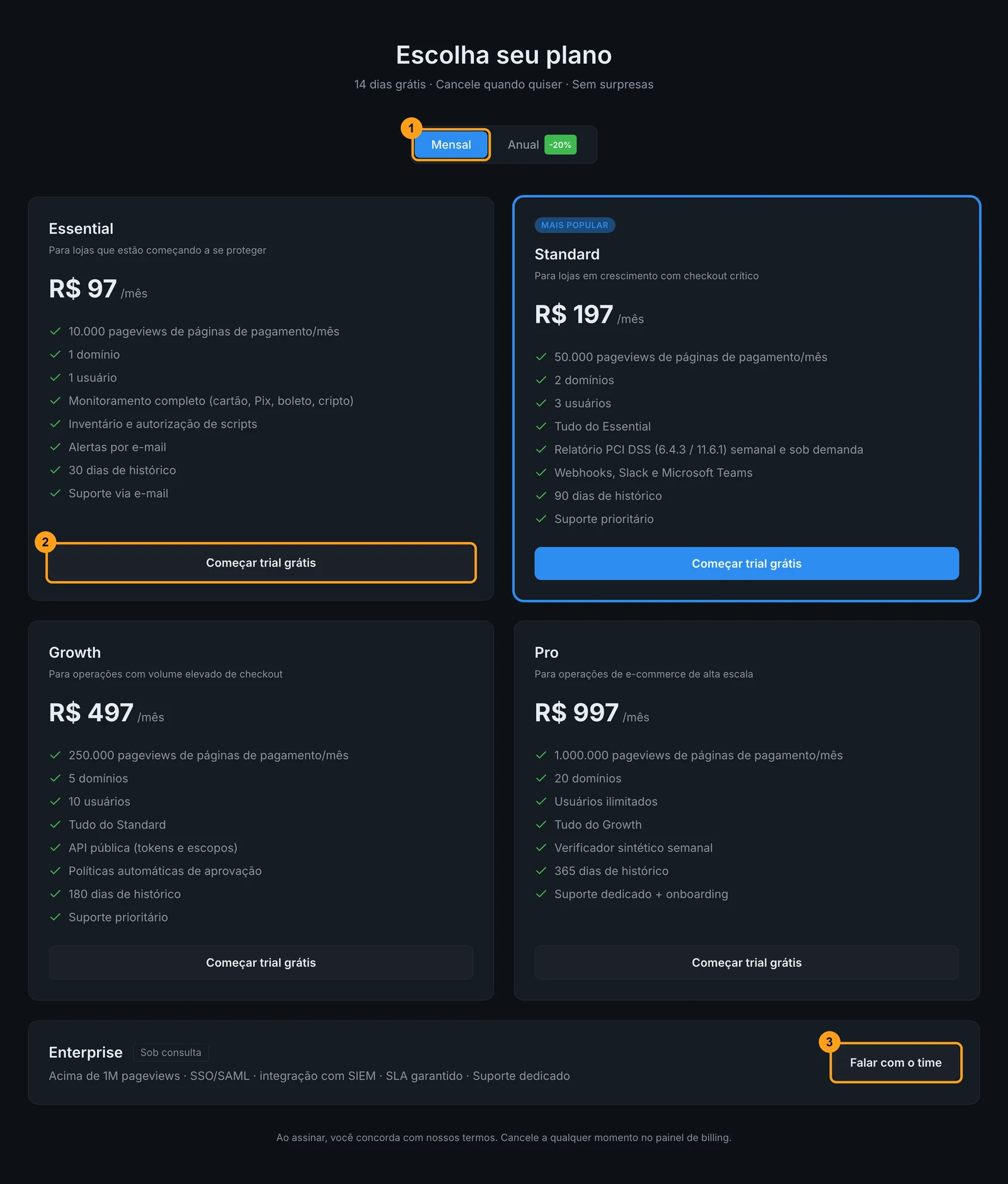
Elige Mensal ("Mensual") o Anual ("Anual") (1) y haz clic en Começar trial grátis ("Comenzar prueba gratis") (2) en el plan que quieras. Para Enterprise, usa Falar com o time ("Hablar con el equipo") (3).
Confirmación del formulario Enterprise
El formulario Enterprise muestra "Mensagem enviada" ("Mensaje enviado") incluso cuando el envío falla. Si no
recibes respuesta, escribe a support@proteside.com.
Paga en Stripe
El pago se hace en la página de Stripe, en el idioma del dashboard. Si cancelas, vuelves a Escolha seu plano ("Elige tu plan"). Al terminar, aparece la pantalla Pago confirmado y, en pocos segundos, el asistente de creación de la tienda.
Crea la tienda en el asistente
El asistente tiene cuatro etapas, que se muestran con las barritas de la parte superior:
- Bienvenido a Proteside: haz clic en Comenzar.
- Tu tienda: los datos de la tienda (ver abajo).
- Instala el SDK: el snippet de instalación, con las pestañas HTML, Next.js, Nuxt y WordPress y el botón Copiar.
- Tu tienda está protegida: haz clic en Ir al panel.
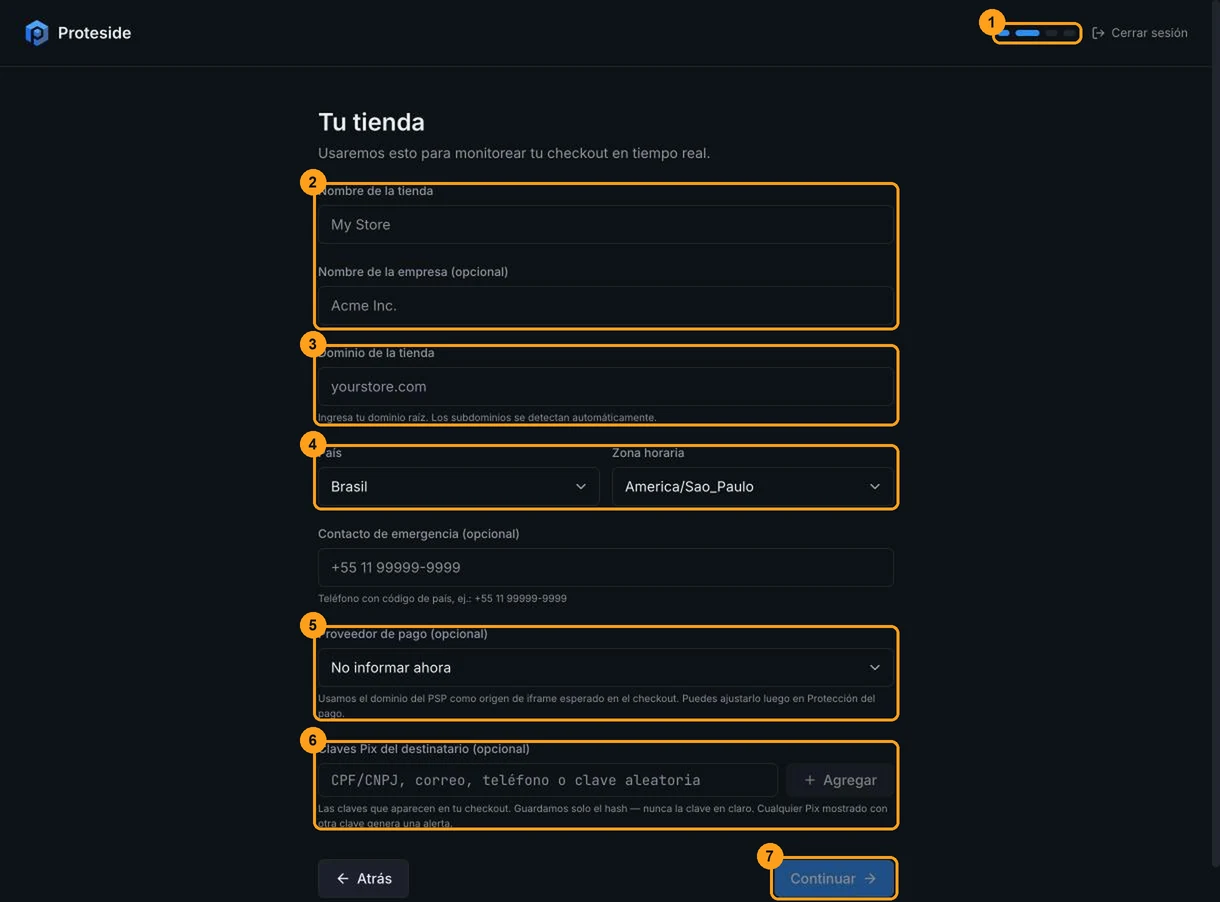
En la etapa Tu tienda, el indicador de progreso (1) muestra dónde estás. Completa:
- Nombre de la tienda y Nombre de la empresa (opcional) (2). Si la organización ya existe, el nombre de la empresa se ignora.
- Dominio de la tienda (3): el dominio raíz, como
mitienda.com. El asistente quitahttps://ywww.y muestra cómo se guardará el dominio. Cada dominio solo se puede registrar una vez en Proteside. - País y Zona horaria (4). La zona horaria define las fechas y el gráfico de actividad del dashboard.
- Contacto de emergencia (opcional): un teléfono con código de país.
- Proveedor de pago (opcional) (5): tu PSP. Su dominio se convierte en un origen de iframe esperado en el checkout. Puedes ajustarlo después en Protección del pago.
- Claves Pix del destinatario (opcional) (6): las claves que aparecen en tu checkout (CPF/CNPJ, correo, teléfono o clave aleatoria). Proteside guarda solo el hash. Cualquier Pix mostrado con otra clave genera una alerta.
Haz clic en Continuar (7).
Los errores de esta etapa aparecen en inglés
Invalid Pix key: una de las claves Pix tiene un formato inválido y la tienda completa no se crea. Quita la clave y regístrala después en Protección del pago.Domain "…" is already protected by another account.: el dominio ya está registrado. Si la tienda es tuya, revisa el selector de tienda antes de intentarlo de nuevo.Store limit reached: el plan no permite más tiendas.Too many requests: espera una hora e inténtalo de nuevo.
El asistente no verifica la instalación
La última etapa dice "Tu tienda está protegida" aunque el snippet todavía no esté en el sitio. La tienda solo está protegida después de que el snippet se publique y el dashboard muestre Proteside Activo.
En la etapa Instala el SDK, no vuelvas a Tu tienda: al continuar de nuevo, el snippet pasa a mostrar la clave
de ejemplo pk_live_your_key_here, y los cambios hechos no se guardan. En cualquier caso, copia el snippet de
Ajustes → Páginas y Dominios, que trae la clave correcta y tus reglas.
Al crear la tienda, Proteside envía un correo de bienvenida y crea el canal de notificación E-mail (padrão) ("Correo (predeterminado)", el nombre se crea en portugués), que envía alertas de severidad alta al correo de tu cuenta.
Instala el snippet
Copia el snippet en Ajustes → Páginas y Dominios y pégalo como primer elemento del <head> de todas las
páginas de checkout y de pago, antes de Google Tag Manager, de Stripe.js y de cualquier otro script. Publica el cambio.
El paso a paso para cada plataforma está en Instalación del snippet.
Confirma que se detectó el SDK
Abre el checkout
Abre la página de checkout de la tienda en el navegador, como lo haría un cliente.
Revisa el indicador de la parte superior
Recarga el dashboard. El indicador de la parte superior debe cambiar de Proteside no detectado a Proteside Activo. Se pone verde cuando hay una visita real al checkout con el SDK en las últimas 24 horas.
Consulta la Salud del SDK
En Salud del SDK, revisa los dominios con tráfico y los eventos recibidos. Si el indicador sigue en rojo, sigue Verificar la instalación.
Haz la primera revisión de scripts
Con el SDK activo, los scripts del checkout empiezan a aparecer en Scripts. Un script nuevo llega como Requiere revisión. Las políticas predeterminadas, creadas con tu cuenta, ya deciden algunos por sí solas: autorizan los archivos del build del sitio y el script del PSP indicado en el asistente, y bloquean amenazas conocidas.
Autoriza los scripts propios
Si aparece el aviso de scripts propios esperando revisión, haz clic en Autorizar todos los propios y escribe una justificación. Son los scripts servidos por el dominio de tu tienda.
Aplica las recomendaciones de política
Haz clic en Ver recomendaciones para ver lo que las políticas predeterminadas sugieren para proveedores conocidos, como tu PSP y las herramientas de analítica. Consulta Políticas.
Decide los demás scripts
Para cada script que quede, abre los detalles y haz clic en Autorizar, con justificación, o en Bloquear. Consulta Scripts.