 Proteside
 API
Crea y revoca los tokens que dan acceso a la API pública de Proteside.
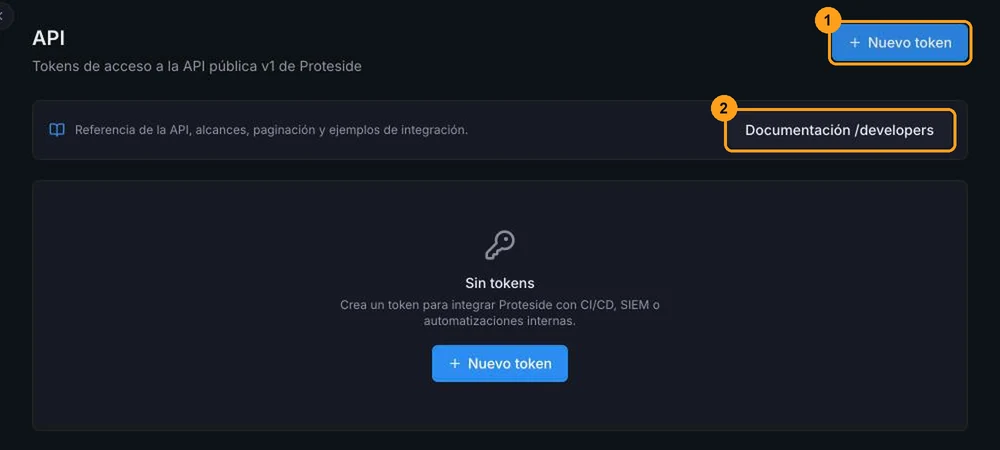
En Ajustes → API creas los tokens que usan los sistemas externos para llamar a la API de Proteside: un pipeline de CI/CD, un SIEM o una automatización interna. El token pertenece a la organización: vale para todas sus tiendas y sigue funcionando aunque quien lo creó deje el equipo.
Quién puede gestionar tokens
Solo el propietario de la organización, la persona que creó la cuenta, crea y revoca tokens. Los demás roles ven el aviso "Solo el propietario de la organización puede gestionar tokens." en lugar de la lista. Si necesitas un token, pídele al propietario que cree uno con los alcances necesarios.
El token se crea para la organización de la tienda seleccionada en el selector de tiendas.
Crear un token
Ponle un nombre
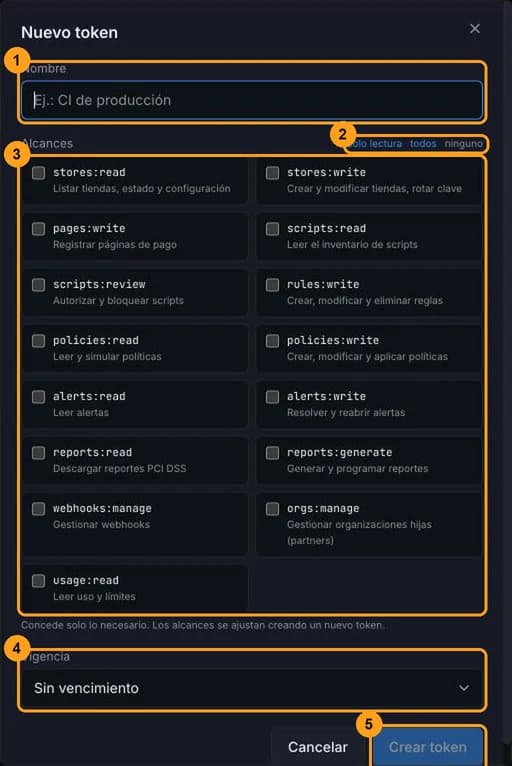
Completa el Nombre (1) con algo que identifique la integración, por ejemplo "CI de producción". Hasta 80 caracteres. El nombre aparece en la lista de tokens.
Elige los alcances
Los alcances definen lo que puede hacer el token. Usa los atajos (2):
- solo lectura: marca los alcances de lectura de tiendas, scripts, políticas, alertas, reportes y uso;
- todos: marca los 15 alcances;
- ninguno: desmarca todo.
Después ajusta la lista (3) marcando solo lo necesario. Por ejemplo, una integración que solo lleva alertas al SIEM
necesita únicamente alerts:read. Lo que habilita cada alcance está en
Tokens y alcances.
Los alcances no se pueden modificar después. Para cambiarlos, crea un token nuevo y revoca el anterior.
Elige la vigencia
En Vigencia (4), elige Sin vencimiento, 30 días, 90 días o 365 días. Un plazo obliga a cambiar el token periódicamente, lo que reduce el riesgo si se filtra.
Crea y copia
Haz clic en Crear token (5). La ventana Copia el token ahora muestra el token completo, que empieza con
ps_live_. Haz clic en Copiar y guarda el token en un gestor de contraseñas o en una bóveda de secretos antes de
hacer clic en Listo.
El token aparece una sola vez
Proteside no guarda el token completo, solo una huella para comprobar las llamadas. Después de cerrar la ventana, no hay forma de volver a ver el token. Si lo pierdes, crea otro y revoca el anterior.
La lista de tokens
Cada token muestra Nombre, Prefijo (el inicio del token, para que lo reconozcas), Alcances, Último uso, Vence y Estado: Activo, Vencido o Revocado. Los tokens vencidos y revocados siguen en la lista, atenuados, como historial.
Usa la columna Último uso para descubrir tokens olvidados: un token que nadie usa desde hace meses se puede revocar.
Revocar un token
Haz clic en Revocar en la fila del token y confirma. El efecto es inmediato: las integraciones que usan ese token dejan de funcionar en la siguiente llamada. No se puede deshacer.
Para cambiar un token sin interrumpir una integración, crea el nuevo, actualiza la integración, comprueba en Último uso que el anterior dejó de usarse y solo entonces revoca el anterior.
Documentación de la API
El enlace Documentación /developers (2) abre la referencia técnica del propio panel, que está solo en inglés. La misma referencia, en español y con ejemplos, está en esta documentación:
- Tokens y alcances: cómo enviar el token y qué habilita cada alcance.
- Convenciones: paginación, errores y límite de solicitudes.
- Webhooks: los eventos que envía Proteside.