 Proteside
 Notificaciones
Recibe alertas y reportes por correo, webhook, Slack o Microsoft Teams, prueba cada canal y sigue las entregas.
En Ajustes → Notificaciones registras canales: los destinos a los que Proteside avisa cuando algo ocurre en el checkout. Cada canal tiene un tipo, un alcance, una severidad mínima y una lista de eventos.
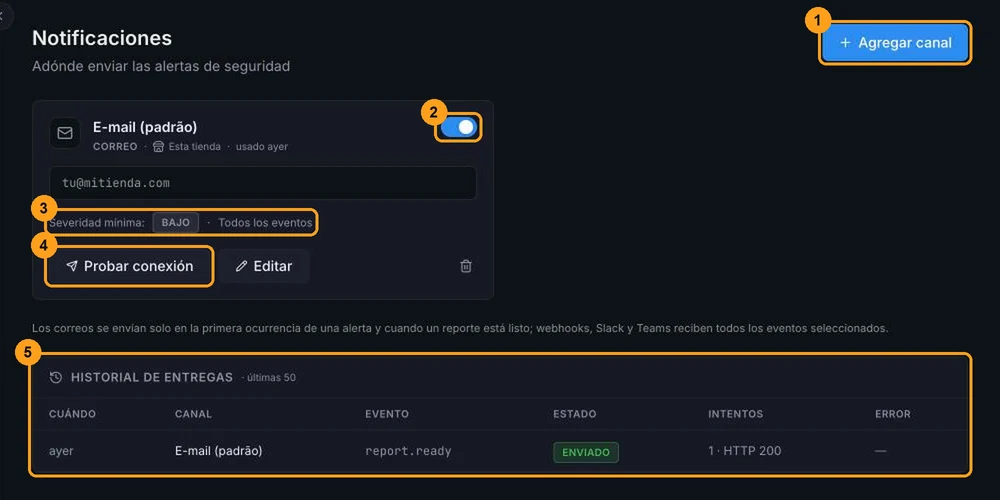
Toda tienda nace con el canal E-mail (padrão) ("Correo (predeterminado)", el nombre se crea en portugués), que envía al correo de quien creó la tienda, con la severidad mínima Alto o superior.
Quién puede modificar
Todos los roles ven los canales y el historial. Solo los propietarios y administradores crean, editan, activan, desactivan, prueban y eliminan canales. Los demás roles ven el aviso "Solo propietarios y administradores pueden modificar canales."
Tipos de canal
| Tipo | Para qué | Qué recibe |
|---|---|---|
| Correo | Avisar a personas. Hasta 5 destinatarios. | Solo la primera ocurrencia de cada alerta nueva, los reportes listos y las pruebas. |
| Webhook | Integrar con tu sistema (SIEM, tickets, automatizaciones). | Todos los eventos marcados, en JSON firmado. |
| Slack | Publicar en un canal de Slack vía Incoming Webhook. | Todos los eventos marcados. |
| Teams | Publicar en un canal de Microsoft Teams vía Incoming Webhook. | Todos los eventos marcados. |
El correo no recibe todas las alertas
Los canales de correo reciben solo Nueva alerta, Reporte listo y las pruebas, aunque haya otros eventos marcados. Los avisos de Integridad de script modificada, Header de seguridad modificado y SDK silencioso nunca llegan por correo. Para recibir esos avisos, crea un canal de Slack, Teams o webhook.
Los mensajes de Slack y Teams tienen textos fijos en inglés. Los correos de los canales creados en esta pantalla salen en portugués.
Agregar un canal
Abre el formulario
Haz clic en Agregar canal (1).
Elige el tipo y el alcance
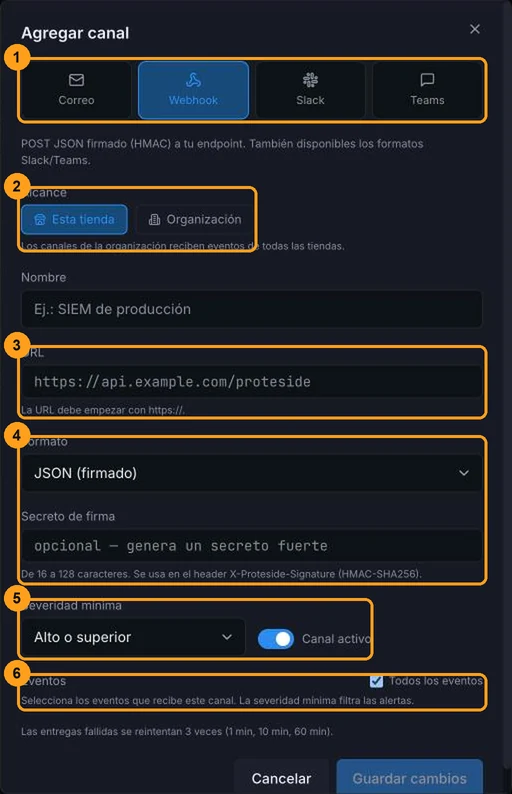
Elige el tipo (1): Correo, Webhook, Slack o Teams. Después, el Alcance (2):
- Esta tienda: recibe solo los eventos de la tienda seleccionada.
- Organización: recibe los eventos de todas las tiendas de la organización.
El tipo y el alcance no se pueden modificar después. Para cambiarlos, crea otro canal.
Ingresa el destino
Dale un Nombre al canal (hasta 80 caracteres) y:
- Correo: agrega hasta 5 destinatarios, de a uno, con Agregar o Enter.
- Webhook, Slack, Teams: pega la URL (3). Tiene que empezar con
https://. Para Slack y Teams, usa la URL del Incoming Webhook creada en el propio Slack o Teams.
Configura el webhook
Solo para el tipo Webhook (4):
- Formato: JSON (firmado) para tu sistema, o Slack (blocks) y Teams (Adaptive Card).
- Secreto de firma: un valor aleatorio de 16 a 128 caracteres. Con él, cada entrega trae el header
X-Proteside-Signature, y tu sistema puede confirmar que el mensaje vino de Proteside. Guarda el secreto: no se vuelve a mostrar.
Elige la severidad y los eventos
Elige la Severidad mínima (5) y los Eventos (6). Consulta las secciones de abajo.
Guarda
Deja Canal activo activado y haz clic en Guardar cambios. Luego, usa Probar conexión en la tarjeta del canal.
Sin secreto, el webhook no va firmado
El secreto es opcional en el panel. Si el campo queda vacío, las entregas salen sin firma y la tarjeta muestra "sin firma". Cualquier persona que descubra la URL podría enviar mensajes falsos a tu sistema. Completa siempre el secreto en los webhooks JSON y verifica la firma al recibirlos, como se muestra en Verificar la firma.
Para crear o modificar un canal de Organización, basta con ser propietario o administrador de la tienda seleccionada. El cambio vale para todas las tiendas de la organización.
Severidad mínima
La Severidad mínima filtra los eventos de alerta por su gravedad: Solo crítico, Alto o superior, Medio o superior, Bajo o superior o Todos. Los canales nuevos empiezan en Alto o superior.
El valor predeterminado Alto o superior descarta el aviso de SDK silencioso
Con Alto o superior, los eventos de severidad media o baja nunca llegan al canal. Entre ellos están SDK silencioso (el SDK dejó de enviar datos de la tienda), Header de seguridad modificado y las violaciones de CSP. Para saber cuándo la protección dejó de ejecutarse, configura al menos un canal de Slack, Teams o webhook con Medio o superior.
Script detectado, Política aplicada y Reporte listo no tienen severidad y pasan por cualquier filtro.
Eventos
Con Todos los eventos marcado, el canal recibe todo. Desmárcalo para elegir:
| Evento | Cuándo llega |
|---|---|
Nueva alerta (alert.created) | Se abre una alerta por primera vez. Las repeticiones de la misma alerta no generan una nueva notificación. |
Alerta resuelta (alert.resolved) | Solo cuando una alerta de SDK silencioso se resuelve sola porque el SDK volvió a enviar datos. Resolver una alerta manualmente no genera notificación. |
Script detectado (script.detected) | Apareció un script nuevo en el checkout y espera revisión en Scripts. |
Integridad de script modificada (integrity.changed) | Cambió el contenido de un script autorizado. |
Header de seguridad modificado (header.changed) | Cambió un header de seguridad de la página de pago. |
SDK silencioso (sdk.silent) | Una tienda con tráfico pasó 24 horas sin enviar datos del SDK. |
Política aplicada (policy.applied) | Una política de aprobación decidió sobre un script. |
Reporte listo (report.ready) | El reporte PCI DSS semanal está listo (lunes, 09:00 UTC). |
Script autorizado y Script bloqueado aparecen en la lista, pero hoy Proteside no envía esos eventos. Para seguir las autorizaciones y los bloqueos, usa el Registro de auditoría.
Activar, editar y eliminar
- El interruptor de la esquina de la tarjeta (2) activa o desactiva el canal sin borrarlo. Los canales desactivados no reciben nada.
- El resumen de la tarjeta muestra la severidad mínima y los eventos elegidos (3), además del formato y si hay firma.
- Editar abre el formulario. Para mantener el secreto de firma actual, deja el campo en blanco.
- El icono del bote de basura elimina el canal después de una confirmación.
Probar un canal
Haz clic en Probar conexión (4) en la tarjeta del canal. Proteside envía al instante un evento de prueba, que
aparece en el historial de entregas. Si falla, el mensaje de error muestra el motivo, por ejemplo http_404 (la URL
no existe) o timeout (el destino no respondió a tiempo).
La prueba se envía incluso con el canal desactivado e ignora los filtros de severidad y de eventos. Tiene un único intento, sin repetición.
Historial de entregas
La tarjeta Historial de entregas (5) lista las últimas 50 entregas de la tienda y de los canales de la organización: cuándo, canal, evento, estado (Enviado, Falló o Pendiente), intentos con el código HTTP y el error, cuando lo hay. Las entregas se guardan durante 90 días.
Cuando falla una entrega a un webhook, a Slack o a Teams, Proteside lo intenta de nuevo hasta 3 veces, unos 1, 10 y 60 minutos después. Los nuevos intentos se ejecutan en ciclos de 5 minutos, así que pueden retrasarse algunos minutos. Después del último fallo, la entrega queda como Falló y no se reenvía; el canal sigue activo.
Los detalles del formato de los mensajes, de la firma y de los reintentos están en Webhooks.