 Proteside
 Páginas y Dominios
Copia la clave y el snippet del SDK, cambia la clave cuando lo necesites y sigue las páginas en las que se detectó el SDK.
Ajustes → Páginas y Dominios reúne lo que necesitas para instalar el SDK en la tienda seleccionada y muestra en qué páginas ya se está ejecutando. El indicador Proteside Activo / Proteside no detectado, en la parte superior del panel, también lleva a esta pantalla.
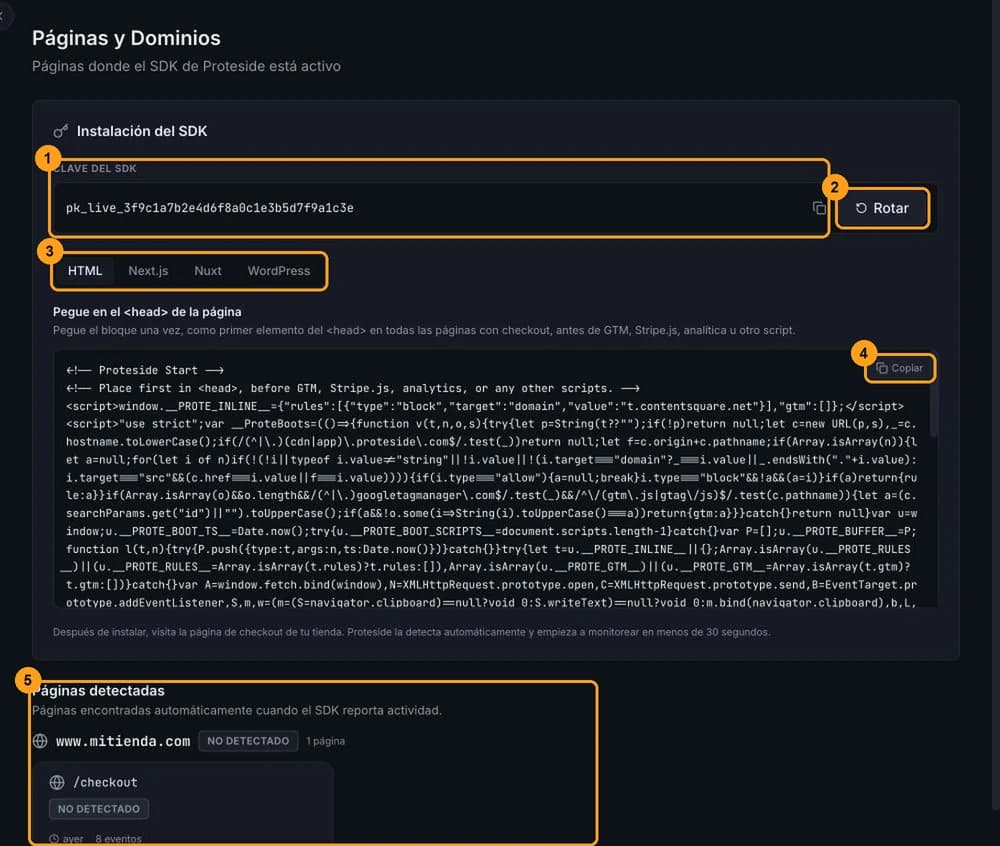
Todos los roles abren la pantalla y copian la clave y el snippet.
Clave del SDK
La Clave del SDK (1) identifica la tienda ante el SDK. Tiene el formato pk_live_ seguido de 32 caracteres
hexadecimales, por ejemplo pk_live_3f9c…. Usa el icono de al lado para copiarla.
Es una clave pública: va en el HTML de la tienda, y cualquier visitante puede verla. No da acceso al panel ni a la API. Para integraciones, usa los tokens de la API, que son secretos.
Cambiar la clave
Cambia la clave si quieres invalidar una instalación antigua, por ejemplo después de migrar de plataforma o si la clave se está usando en un sitio que no es tuyo.
Abre el cambio
Haz clic en Rotar (2). La ventana lista lo que va a ocurrir: se genera una clave nueva de inmediato, la clave anterior sigue funcionando 24 horas y hay que actualizar el snippet de la tienda.
Confirma
Escribe ROTAR en el campo de confirmación y haz clic en Cambiar clave. El snippet de esta pantalla pasa a mostrar
la clave nueva.
Actualiza el snippet en la tienda
Copia el snippet de nuevo y publícalo en todas las páginas en las que está instalado el SDK, dentro de las 24 horas.
Después de 24 horas, el snippet anterior deja de funcionar sin aviso
Pasado el plazo, la clave anterior deja de aceptarse: las páginas que todavía usan el snippet anterior dejan de enviar eventos y quedan sin monitoreo. El panel solo lo muestra después, con el indicador Proteside no detectado, en la Salud del SDK o con una alerta de SDK silencioso. Durante las 24 horas, las dos claves funcionan, así que SDK activo no confirma el cambio: abre cada página y verifica que el snippet publicado ya trae la clave nueva, como se muestra en Verificar la instalación.
El botón Rotar aparece para todos, pero solo los propietarios y administradores pueden completar el cambio. Para
los demás roles, la ventana muestra el error Forbidden al confirmar.
Copiar el snippet
El snippet es el bloque que pegas en el <head> de las páginas de checkout. Ya viene con la clave de la tienda, el
canal de release y las reglas de bloqueo activas.
- Elige la pestaña de tu plataforma (3): HTML, Next.js, Nuxt o WordPress. Para otras plataformas, usa HTML.
- Haz clic en Copiar (4).
- Pégalo como primer elemento del
<head>, antes de Google Tag Manager, de Stripe.js y de cualquier otro script.
El paso a paso completo, con lo que hace cada parte del snippet, está en Instalación del snippet.
Vuelve a pegar el snippet después de cambiar reglas, GTM o canal
El snippet guarda una copia de las reglas de bloqueo, de los contenedores GTM permitidos y del canal de release del momento en que se copió. Lo que ya está publicado en la tienda no cambia solo. Después de modificar las Reglas, la lista de contenedores GTM o el canal en Protección del pago, copia el snippet de nuevo y publícalo.
Cuando la tienda usa el canal latest, el área del snippet muestra la etiqueta canal latest.
Páginas detectadas
La sección Páginas detectadas (5) se arma sola a partir de lo que envía el SDK. No hace falta registrar nada.
- Las páginas se agrupan por dominio. Cada dominio muestra SDK activo (alguna página tuvo actividad en las últimas 24 horas) o No detectado, y el número de páginas.
- Cada página muestra la ruta, el estado, el número de alertas abiertas en los últimos 30 días, cuándo fue el último evento y cuántos eventos llegaron en los últimos 30 días.
- Solo entran las páginas con actividad en los últimos 30 días. Una página sin eventos en ese período desaparece de la lista.
- El grupo Dominio no informado reúne eventos antiguos, de antes de que el SDK informara la URL completa. Pasan al dominio correcto a medida que llega actividad nueva.
Si la lista está vacía ("Aún no se detectaron páginas"), instala el snippet y abre la página de checkout de la tienda. Consulta Verificar la instalación.
Las páginas de pago se registran por la API
La lista de arriba es solo informativa. Para marcar qué URLs son páginas de pago (lo que cuenta en el uso del plan y en los reportes), usa la API. Mientras no haya ninguna página de pago registrada, todas las páginas vistas con el SDK cuentan en el uso del plan.