 Proteside
 Tienda
Edita el nombre, el país, la zona horaria, el contacto de emergencia y el icono de la tienda seleccionada.
En Ajustes → Tienda está el perfil de la tienda seleccionada en el selector de tiendas. La clave del SDK y el snippet de instalación no están aquí: están en Páginas y Dominios.
Quién puede editar
Solo los propietarios y administradores de la tienda modifican el perfil. Para los roles Miembro y Lector, los campos aparecen deshabilitados y no hay botón Guardar cambios, sin ningún mensaje que explique el motivo. Consulta Equipo para ver tu rol.
Editar el perfil
Ajusta los campos
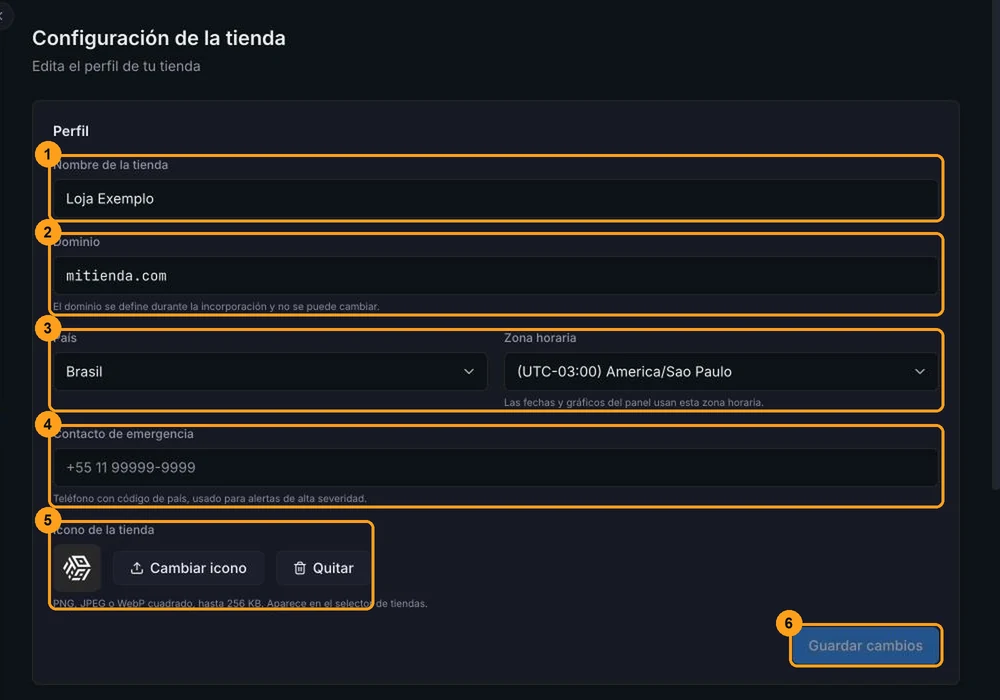
- Nombre de la tienda (1): cómo aparece la tienda en el selector de tiendas, en los correos y en los reportes. Hasta 120 caracteres.
- Dominio (2): solo lectura. Consulta El dominio no cambia.
- País y Zona horaria (3): consulta País y zona horaria.
- Contacto de emergencia (4): teléfono con código de país, por ejemplo
+55 11 99999-9999. Hasta 32 caracteres. - Icono de la tienda (5): se guarda al instante, aparte del formulario. Consulta Icono de la tienda.
Guarda
Haz clic en Guardar cambios (6). El botón solo se activa cuando algo cambió. Después de guardar, el panel se recarga para aplicar el nuevo nombre y la nueva zona horaria en todas las pantallas.
El contacto de emergencia todavía no se usa
La pista del campo dice que el teléfono se usa para alertas de alta severidad, pero hoy no se envía ninguna alerta a ese número. Para enterarte de las alertas graves, configura un canal en Notificaciones.
País y zona horaria
- La Zona horaria define cómo se muestran todas las fechas y los gráficos del panel para todos los usuarios de
la tienda. Sin zona horaria definida, el panel usa
America/Sao_Paulo. - El País da prioridad a las sugerencias de proveedores de pago en Protección del pago.
Icono de la tienda
El icono aparece en el selector de tiendas, junto al nombre. En el área Icono de la tienda:
- haz clic en Subir icono (o Cambiar icono, si ya hay uno) y elige una imagen cuadrada PNG, JPEG o WebP de hasta 256 KB;
- haz clic en Quitar para volver al icono predeterminado. No hay confirmación.
El icono se guarda al instante, sin necesidad de Guardar cambios. Si la pantalla avisa que el icono actual es una URL externa que el panel ya no carga, sube la imagen de nuevo para conservarlo.
El dominio no cambia
El dominio se define cuando se crea la tienda y no se puede modificar después. Para proteger otro dominio, crea una nueva tienda en Añadir tienda, en el selector de tiendas. Solo el propietario ve esa opción, y el número de tiendas depende del plan (consulta Facturación y planes).
Otros elementos de la página
- Instalación y protección: muestra el canal del SDK de la tienda (
stableolatest) y atajos a Snippet de instalación y Protección del pago. - Sello Proteside: fragmento HTML opcional que lleva a la página pública de verificación de la tienda. Consulta Sello Proteside.