 Proteside
 Conta e acesso
Entre no dashboard, recupere a senha, aceite convites, troque de loja, idioma e tema, e entenda o bloqueio por assinatura.
Esta página reúne o que você precisa para entrar no dashboard e circular entre as lojas. Para mudar seu nome e sua foto, veja Meu Perfil. Para convidar pessoas, veja Equipe.
Entrar
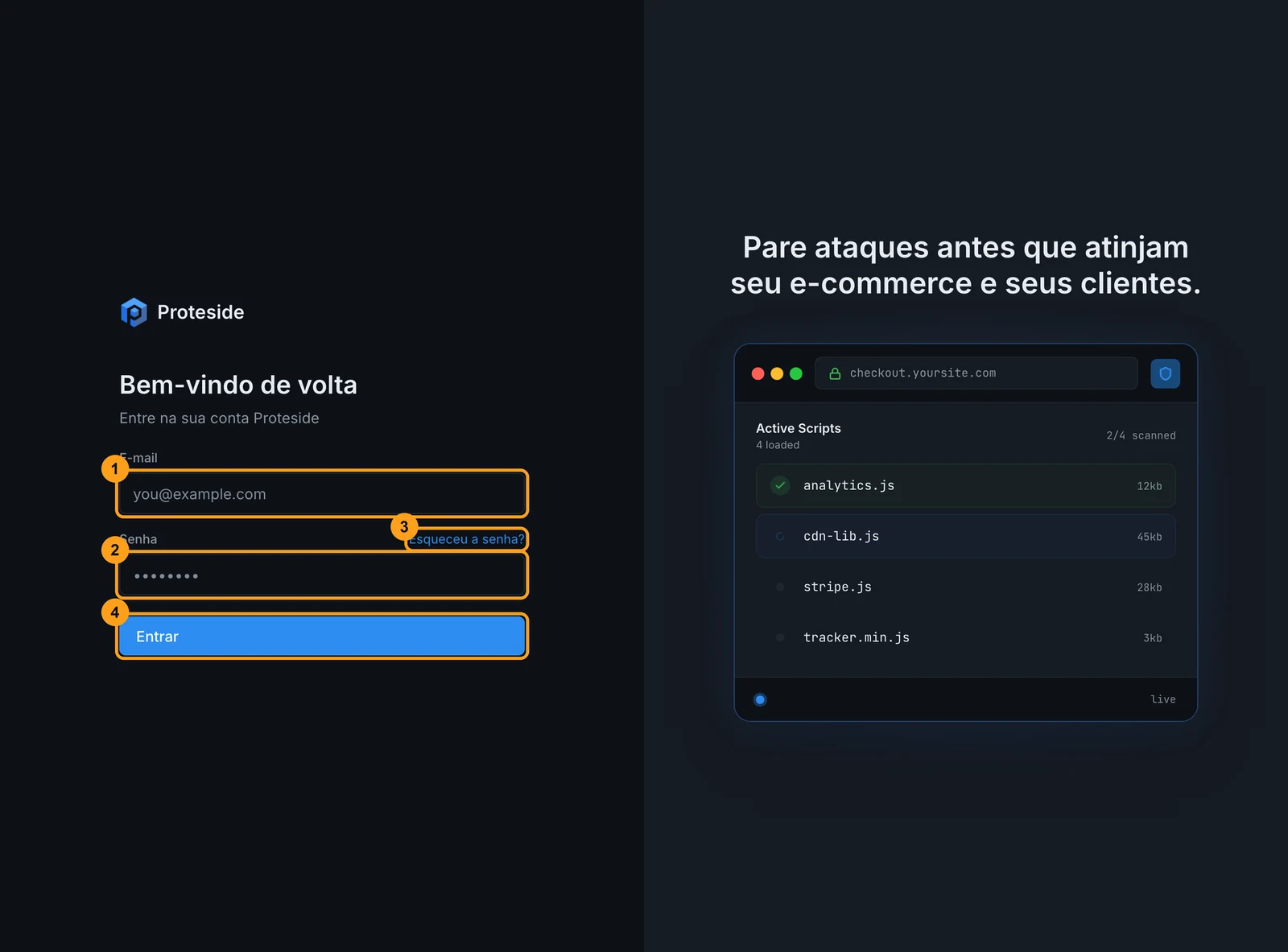
Informe o E-mail (1) e a Senha (2). Se não lembrar a senha, use Esqueceu a senha? (3). Clique em Entrar (4). Você chega ao Painel da última loja que usou neste navegador.
O Proteside aceita só e-mail e senha. Não há login com Google nem SSO. A tela de login também não tem link para criar conta: o cadastro começa no site, ao escolher um plano, ou por um convite.
| Mensagem | O que fazer |
|---|---|
| E-mail ou senha incorretos. | Confira os dados ou use Esqueceu a senha?. |
| Confirme seu e-mail antes de entrar. | Abra o e-mail de confirmação do cadastro e clique no link. |
| Muitas tentativas. Aguarde um momento e tente novamente. | Espere alguns minutos antes de tentar de novo. |
Esqueci a senha
Peça o link
Na tela de login, clique em Esqueceu a senha?. Informe o E-mail (1) da conta e clique em Enviar link (2).
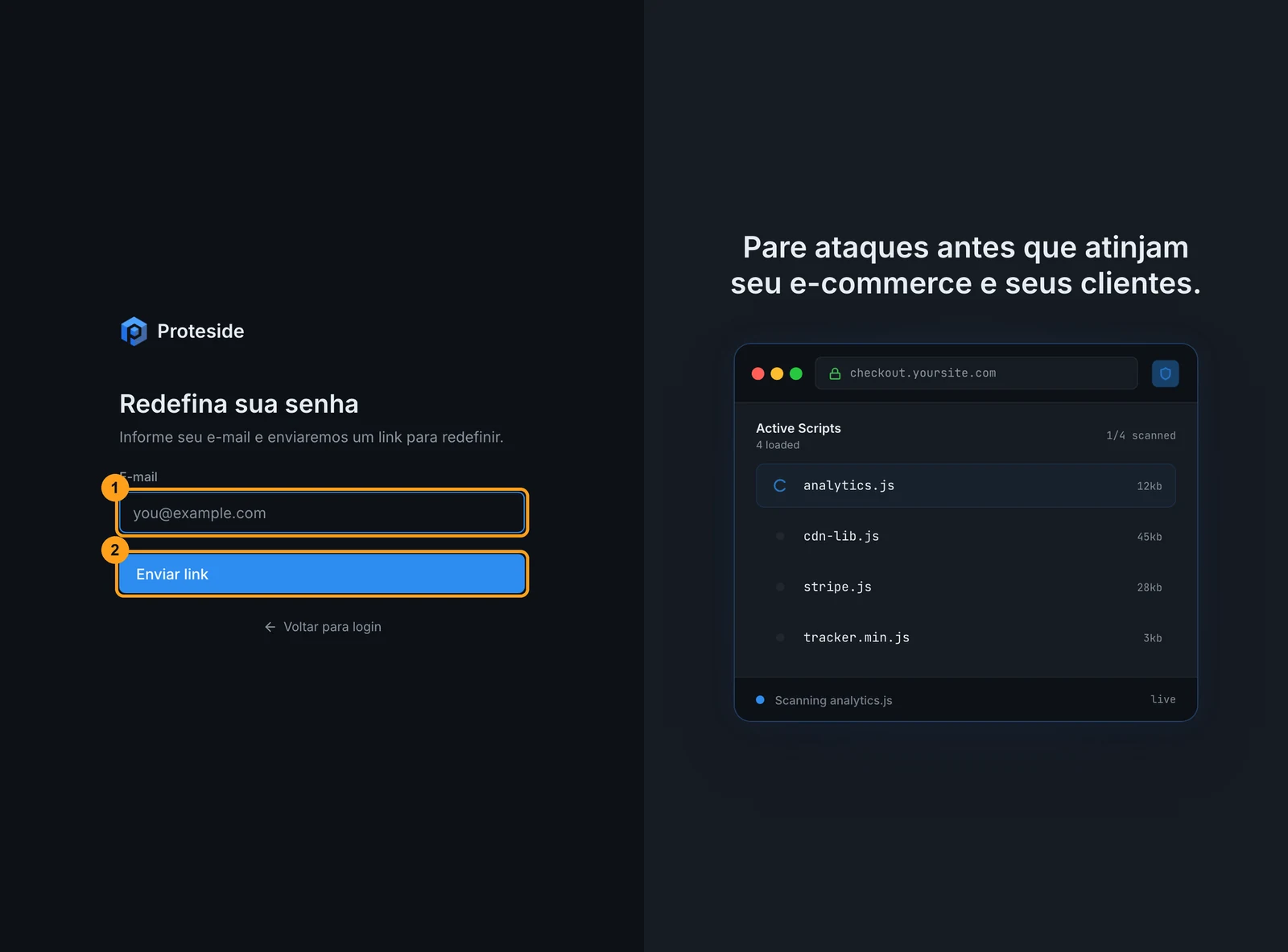
A confirmação "Verifique seu e-mail — enviamos o link para…" aparece mesmo se o e-mail não tiver conta. É uma medida de segurança: a tela não revela quais e-mails estão cadastrados.
Abra o e-mail
Abra o e-mail Redefinir sua senha e clique em Redefinir senha. O e-mail chega sempre em português. Abra o link no mesmo navegador em que você pediu a redefinição.
Defina a nova senha
Na tela Escolha uma nova senha, preencha Nova senha e Confirmar senha (mínimo de 8 caracteres) e clique em Atualizar senha. Depois de "Senha atualizada. Redirecionando…", você entra no Painel já logado.
Link vencido mostra erro genérico
Se o link expirou ou já foi usado, a tela aparece normalmente, mas ao salvar mostra "Erro inesperado. Tente novamente.". Nesse caso, peça um novo link em Esqueceu a senha?.
Aceitar um convite
Quem administra a loja envia o convite em Equipe. Você recebe um e-mail com o assunto "… convidou você para … na Proteside".
Abra o convite
No e-mail, clique em Aceitar convite. O link vale por 48 horas. Se o administrador reenviar o convite, só o link mais recente funciona.
Confira os dados
A tela Você foi convidado mostra a Loja, o Domínio, Seu e-mail e o Papel que você terá: Proprietário, Administrador, Membro ou Visualizador. Clique em Aceitar convite.
Entre ou crie a conta
- Já logado com o e-mail do convite: o acesso é liberado na hora. Aparece "Tudo certo!" e você vai para o Painel.
- Já tem conta, mas não está logado: a tela de login abre com o aviso "Entre para aceitar o convite da sua equipe.". Entre com o e-mail do convite.
- Ainda não tem conta: a tela de cadastro abre com o aviso do convite. Crie a conta com o mesmo e-mail do convite. Você não precisa escolher plano nem criar loja.
Selecione a loja
Depois de aceitar, o dashboard pode abrir em outra loja. Use o seletor de loja para escolher a loja do convite.
O convite só é aplicado com o mesmo e-mail e no mesmo navegador
Se você entrar ou se cadastrar com outro e-mail, trocar de aba ou de dispositivo no meio do caminho, o convite não é aplicado e nenhum erro aparece. Você entra sem a loja ou cai na tela Sem acesso a nenhuma loja ativa. Abra de novo o link do e-mail, já logado com o e-mail convidado.
Se o convite não puder ser usado, a tela mostra Convite indisponível com a mensagem em inglês:
| Mensagem | Significado |
|---|---|
This invite has expired | Passaram as 48 horas. Peça um novo convite. |
This invite has been revoked | O convite foi reenviado ou cancelado. Use o e-mail mais recente. |
This invite has already been accepted | O convite já foi usado. Entre normalmente. |
This invite was sent to a different email address | Você está logado com outro e-mail. Clique em Ir para o login e entre com o e-mail convidado. |
O que cada papel pode fazer está em Equipe. Em resumo, Proprietário e Administrador alteram dados; Membro e Visualizador só consultam.
Trocar de loja
Tudo o que o dashboard mostra é da loja selecionada no topo da tela.
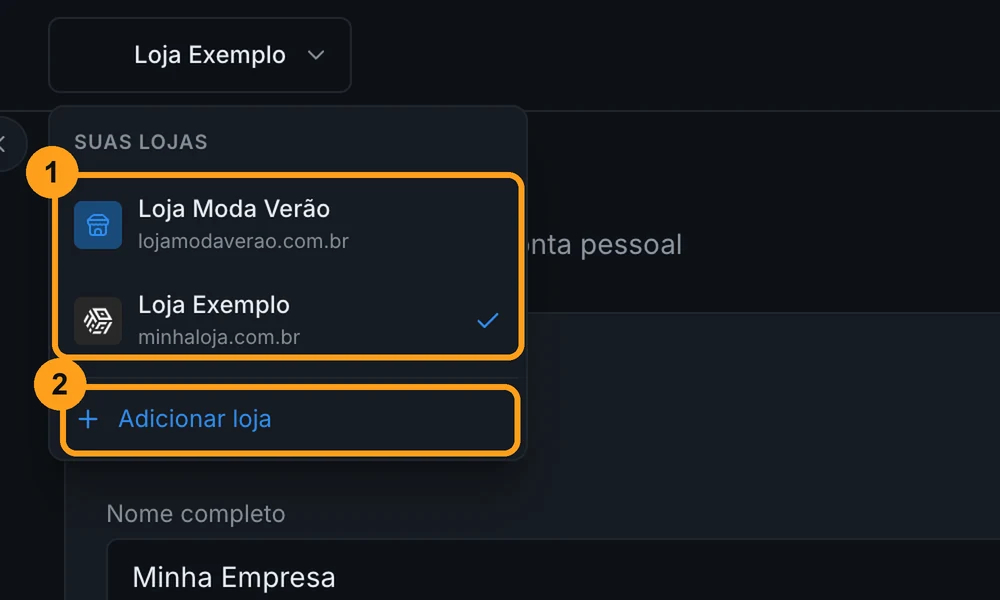
Clique no nome da loja no topo e escolha outra em Suas lojas (1). A página recarrega com os dados da loja escolhida. No celular, o seletor fica no alto do menu lateral.
Adicionar uma loja
Só o Proprietário vê Adicionar loja (2). A opção abre o mesmo assistente da primeira loja, já na etapa Sua loja. Veja os campos em Primeiros passos.
O número de lojas depende do plano: 1 no Essential, 2 no Standard, 5 no Growth, 20 no Pro e ilimitado no Enterprise.
Acima do limite, o assistente mostra Store limit reached e você precisa mudar de plano em
Cobrança.
O assistente de nova loja não tem botão de cancelar
- Para desistir, volte para o dashboard pelo botão voltar do navegador. O botão Sair do assistente encerra a sua sessão, e Voltar leva à tela de boas-vindas.
- Depois de criar a loja, Ir para o dashboard continua mostrando a loja anterior. Selecione a nova no seletor de loja.
- Não volte da etapa Instale o SDK para reenviar o formulário: a loja já foi criada, e o reenvio falha com
Domain "…" is already protected by another account..
Idioma e tema
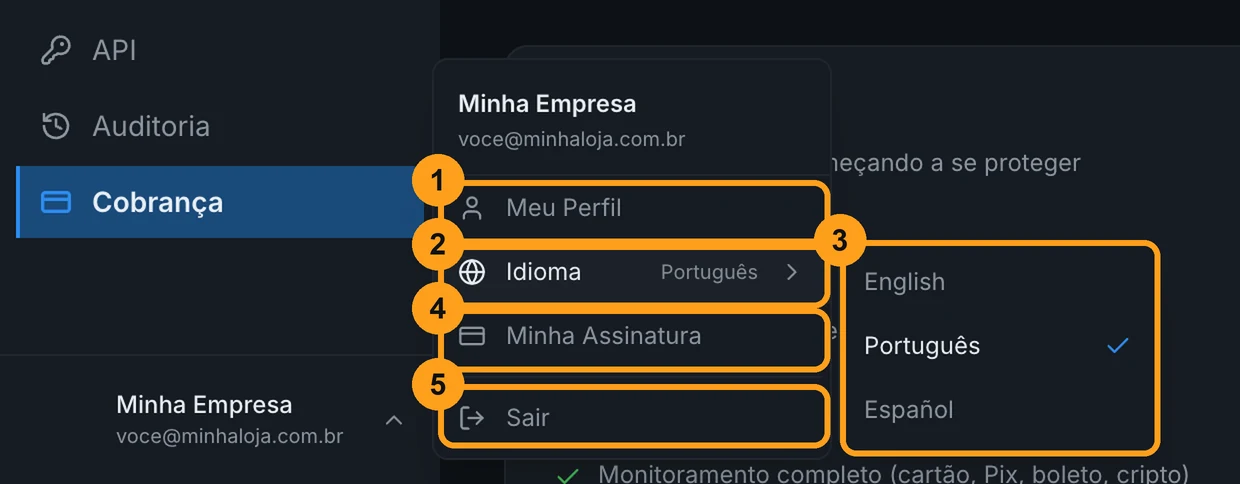
Clique no seu nome no rodapé do menu lateral para abrir o menu do usuário:
- Meu Perfil (1) abre Meu Perfil.
- Idioma (2) mostra o idioma atual. Escolha English, Português ou Español (3). A troca vale na hora e fica gravada neste navegador. Sem escolha, o dashboard abre em português, qualquer que seja o idioma do navegador.
- Minha Assinatura (4) abre o portal de cobrança do Stripe, onde você troca o cartão, baixa faturas ou cancela. Se a organização ainda não tem cobrança configurada, você vai para Cobrança.
- Sair (5) encerra a sessão e volta para o login.
O tema claro ou escuro é trocado pelo botão de sol ou lua no canto superior direito. O padrão é o tema escuro, independentemente da preferência do sistema, e a escolha fica gravada neste navegador.
O botão redondo na borda do menu lateral recolhe o menu e deixa só os ícones.
Sem acesso a nenhuma loja ativa
Você vê a tela Sem acesso a nenhuma loja ativa quando está logado mas não participa de nenhuma loja. Os motivos mais comuns:
- um administrador removeu o seu acesso;
- o convite não foi aplicado (veja Aceitar um convite);
- o cadastro pediu confirmação de e-mail e a organização não foi criada.
A tela oferece Criar minha própria loja, que leva à escolha de plano, Falar com o suporte e Sair.
Assinatura vencida não leva a esta tela
O texto da tela diz que "a assinatura expirou" pode ser a causa, mas uma assinatura vencida bloqueia o dashboard de outro jeito (veja abaixo). Se você só perdeu o acesso, peça um novo convite ao administrador da loja antes de criar uma loja própria.
Quando a assinatura vence
Durante o trial e com a assinatura em dia, tudo funciona normalmente. No fim do trial, o Stripe cobra o cartão cadastrado. Se a cobrança falhar ou a assinatura for cancelada, o dashboard passa por duas fases:
| Fase | O que você vê | O checkout continua protegido? |
|---|---|---|
| Carência (7 dias) | O conteúdo fica borrado com o aviso Assinatura expirando e os dias restantes. | Sim, até o fim da carência. |
| Suspensa | O conteúdo fica borrado com o aviso Assinatura necessária. | Não. O SDK para de proteger a loja. |
Nas duas fases:
- o dono da organização vê Reativar assinatura, que abre o portal do Stripe, ou Configurar cobrança. O link Ir para Assinatura leva a Configurações → Cobrança;
- as demais pessoas veem "Ação necessária — Fale com o dono da loja para reativar a assinatura.";
- Cobrança e Meu Perfil continuam acessíveis, e o seletor de loja continua funcionando.
Só quem criou a organização consegue assinar, trocar de plano ou reativar. Veja Cobrança.