 Proteside
 Páginas e Domínios
Copie a chave e o snippet do SDK, troque a chave quando precisar e acompanhe as páginas em que o SDK foi detectado.
Configurações → Páginas e Domínios reúne o que você precisa para instalar o SDK na loja selecionada e mostra em quais páginas ele já está rodando. O indicador Proteside Ativo / Proteside não detectado, no topo do painel, também leva para esta tela.
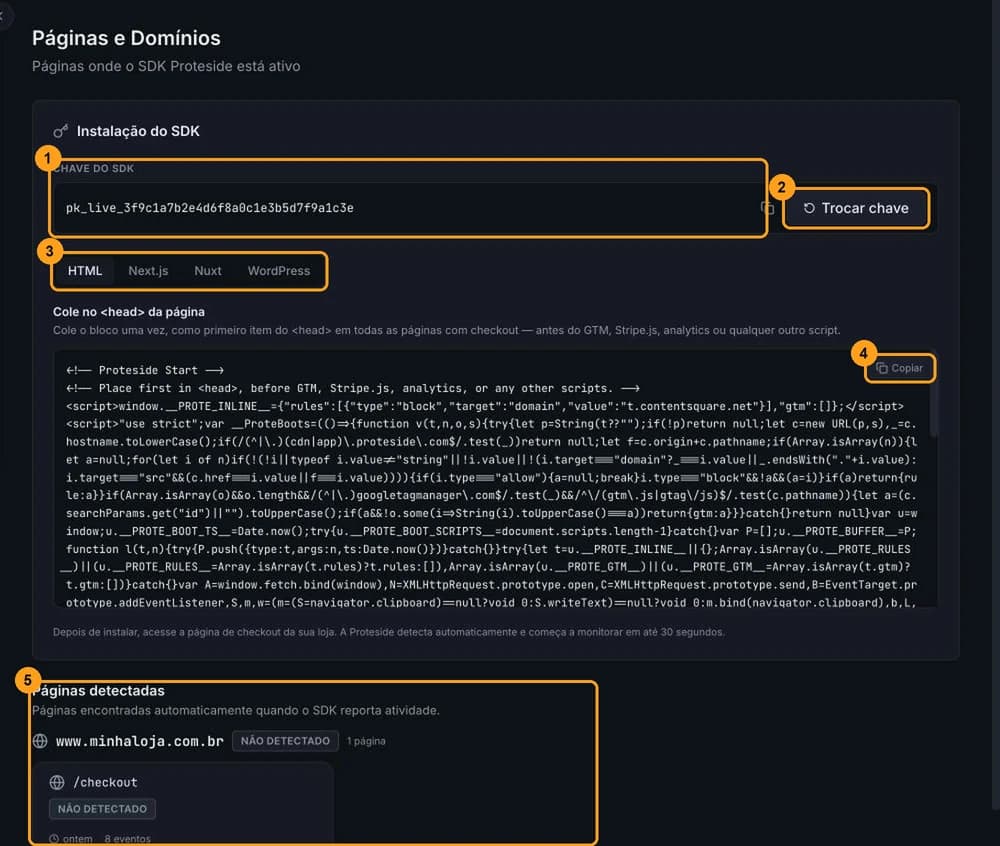
Todos os papéis abrem a tela e copiam a chave e o snippet.
Chave do SDK
A Chave do SDK (1) identifica a loja para o SDK. Ela tem o formato pk_live_ seguido de 32 caracteres
hexadecimais, por exemplo pk_live_3f9c…. Use o ícone ao lado para copiá-la.
É uma chave pública: ela vai no HTML da loja, e qualquer visitante pode vê-la. Ela não dá acesso ao painel nem à API. Para integrações, use os tokens da API, que são secretos.
Trocar a chave
Troque a chave se quiser invalidar uma instalação antiga, por exemplo depois de migrar de plataforma ou se a chave estiver sendo usada em um site que não é seu.
Abra a troca
Clique em Trocar chave (2). A janela lista o que vai acontecer: uma chave nova é gerada na hora, a chave antiga continua funcionando por 24 horas e o snippet da loja precisa ser atualizado.
Confirme
Digite TROCAR no campo de confirmação e clique em Trocar chave. O snippet desta tela passa a mostrar a chave
nova.
Atualize o snippet na loja
Copie o snippet de novo e publique-o em todas as páginas em que o SDK está instalado, dentro das 24 horas.
Depois de 24 horas, o snippet antigo para de funcionar sem aviso
Passado o prazo, a chave antiga deixa de ser aceita: as páginas que ainda usam o snippet antigo param de enviar eventos e ficam sem monitoramento. O painel só mostra isso depois, pelo indicador Proteside não detectado, pela Saúde do SDK ou por um alerta de SDK silencioso. Durante as 24 horas, as duas chaves funcionam, então SDK ativo não confirma a troca: abra cada página e confira que o snippet publicado já traz a chave nova, como mostra Verificar a instalação.
O botão Trocar chave aparece para todos, mas só proprietários e administradores conseguem concluir a troca. Para
os demais papéis, a janela mostra o erro Forbidden ao confirmar.
Copiar o snippet
O snippet é o bloco que você cola no <head> das páginas de checkout. Ele já vem com a chave da loja, o canal de
release e as regras de bloqueio ativas.
- Escolha a aba da sua plataforma (3): HTML, Next.js, Nuxt ou WordPress. Para outras plataformas, use HTML.
- Clique em Copiar (4).
- Cole como primeiro item do
<head>, antes do Google Tag Manager, do Stripe.js e de qualquer outro script.
O passo a passo completo, com o que cada parte do snippet faz, está em Instalação do snippet.
Recole o snippet depois de mudar regras, GTM ou canal
O snippet guarda uma cópia das regras de bloqueio, dos containers GTM permitidos e do canal de release do momento em que foi copiado. O que já está publicado na loja não muda sozinho. Depois de alterar Regras, a lista de containers GTM ou o canal em Proteção do pagamento, copie o snippet de novo e publique.
Quando a loja usa o canal latest, a área do snippet mostra o selo canal latest.
Páginas detectadas
A seção Páginas detectadas (5) é montada sozinha a partir do que o SDK envia. Não é preciso cadastrar nada.
- As páginas são agrupadas por domínio. Cada domínio mostra SDK ativo (alguma página teve atividade nas últimas 24 horas) ou Não detectado, e o número de páginas.
- Cada página mostra o caminho, o status, o número de alertas abertos nos últimos 30 dias, quando foi o último evento e quantos eventos chegaram nos últimos 30 dias.
- Só entram páginas com atividade nos últimos 30 dias. Uma página sem eventos nesse período some da lista.
- O grupo Domínio não informado reúne eventos antigos, de antes de o SDK informar a URL completa. Eles passam para o domínio certo conforme chega atividade nova.
Se a lista estiver vazia ("Nenhuma página detectada ainda"), instale o snippet e abra a página de checkout da loja. Veja Verificar a instalação.
Páginas de pagamento são cadastradas pela API
A lista acima é só informativa. Para marcar quais URLs são páginas de pagamento (o que conta no uso do plano e nos relatórios), use a API. Enquanto nenhuma página de pagamento estiver cadastrada, todas as pageviews com o SDK contam no uso do plano.