 Proteside
 Auditoria
Consulte quem alterou o quê na configuração da loja, compare o antes e o depois e exporte o registro em CSV.
Configurações → Auditoria mostra o Registro de auditoria da loja selecionada: cada alteração de configuração, com data, autor e o estado antes e depois. O registro é somente acréscimo: ninguém, nem o proprietário, consegue editar ou apagar uma linha. Ele serve como evidência de controle de mudanças para o PCI DSS 4.0.
Todos os papéis da loja veem a tela e podem exportar o CSV.
O que é registrado
| Área | Exemplos |
|---|---|
| Loja | nome, país, fuso horário, contato de emergência, troca da chave do SDK |
| Proteção do pagamento | modo de proteção, modo desenvolvedor, canal, listas permitidas |
| Recebedores confiáveis | inclusão, ativação e remoção |
| Scripts e revisões | autorização, bloqueio e mudança de status de scripts |
| Regras e políticas | criação, alteração e exclusão |
| Alertas | resolver, reabrir e silenciar |
| Headers de segurança | autorização de valores |
| Canais de notificação | criação, alteração e exclusão de canais da loja |
| Equipe | convites, membros adicionados ou removidos, troca de papel |
Cada linha é uma Inserção, Atualização ou Exclusão. Algumas ações de equipe aparecem em duas linhas.
Alterações da organização não aparecem aqui
A tela mostra só registros ligados à loja selecionada. A criação e a revogação de tokens da API e as alterações em canais de notificação com escopo Organização não aparecem, mesmo que Tokens de API esteja na lista do filtro Tabela.
Exportar CSV
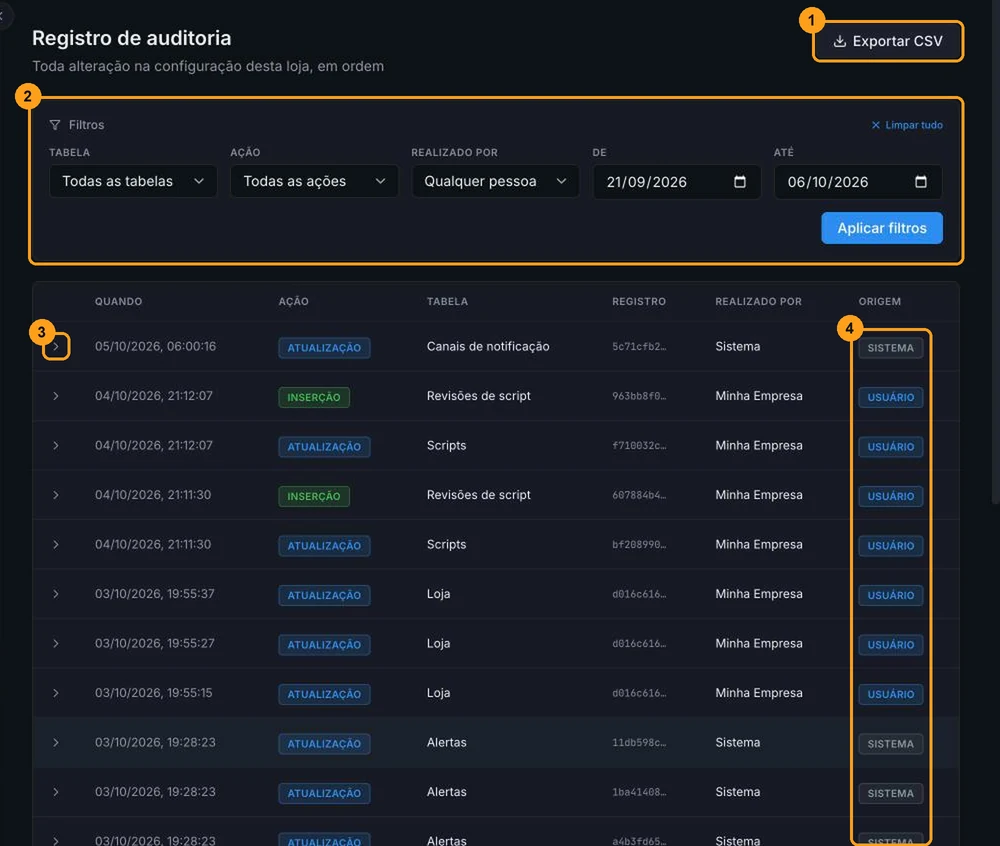
Clique em Exportar CSV (1) para baixar o que está filtrado na tela, até 5.000 linhas. O arquivo traz data e hora, ação, tabela, registro, e-mail de quem fez, origem e o estado antes e depois de cada alteração.
Trate o CSV como confidencial
O estado antes e depois é gravado por completo. Ele pode conter e-mails da equipe, endereços de webhook e até o segredo de assinatura de canais de notificação. Guarde o CSV em local restrito, compartilhe só com quem precisa (por exemplo, o auditor) e apague cópias desnecessárias. Se um segredo de webhook tiver circulado, troque-o em Notificações.
Filtrar
No card Filtros (2):
- Tabela: a área alterada, como Loja, Regras ou Membros da equipe.
- Ação: Inserção, Atualização ou Exclusão.
- Realizado por: um membro atual da loja. Ações de ex-membros, do sistema ou de tokens da API não podem ser filtradas por autor.
- De e Até: o período.
Clique em Aplicar filtros. Os filtros ficam no endereço da página, então você pode salvar ou compartilhar o link. Limpar tudo remove os filtros.
A tela abre nos últimos 15 dias
Sem período escolhido, a tela mostra só os últimos 15 dias, e o CSV exportado também. Se a lista vier vazia com "Nenhum registro corresponde aos filtros atuais.", amplie o período em De. As datas do filtro são contadas em UTC, não no fuso horário da loja.
Ver o antes e o depois
Clique em qualquer linha (3) para expandir. Os painéis Antes e Depois mostram o registro completo nos dois momentos. Uma inclusão não tem Antes, e uma exclusão não tem Depois.
A tabela mostra 20 linhas por página, das mais recentes para as mais antigas. Use Anterior e Próxima para navegar.
Origem
A coluna Origem (4) diz de onde veio a alteração:
| Origem | Significado |
|---|---|
| Usuário | Alguém da equipe, pelo painel. A coluna Realizado por mostra o nome ou e-mail. |
| Token de API seguido do prefixo | Uma integração usando um token da API. O prefixo identifica o token. |
| Sistema | O próprio Proteside, em processos internos. |
| SDK | Processamento dos dados enviados pelo SDK no checkout. |
| Tarefa agendada | Rotinas automáticas, como verificações periódicas. |
| Webhook do Stripe | Mudanças de assinatura vindas da cobrança. |
Retenção
Hoje, nenhuma rotina automática apaga o registro de auditoria, independentemente do tempo de histórico do plano.