 Proteside
 Cobrança e planos
Veja o plano e o uso do mês, troque de plano, gerencie a assinatura no Stripe e entenda o que acontece quando ela vence.
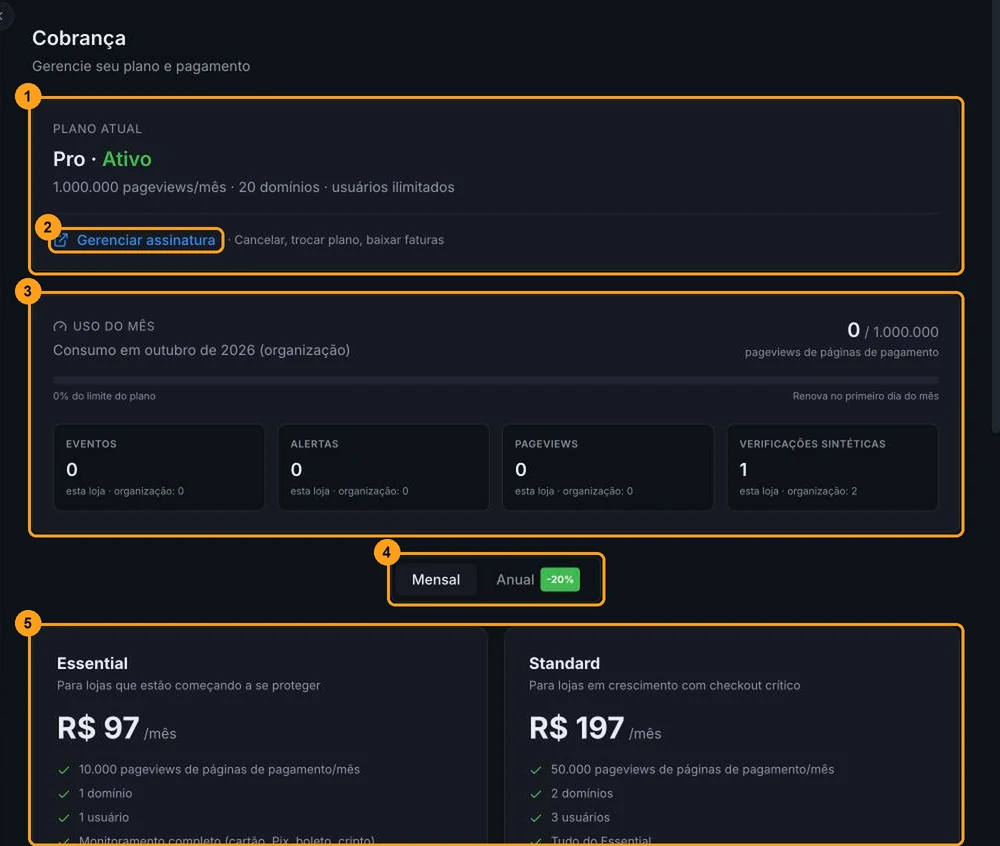
Configurações → Cobrança mostra o plano da organização, o consumo do mês e os planos disponíveis. A assinatura é da organização: um único plano cobre todas as lojas dela.
Esta tela continua acessível mesmo com a assinatura vencida, para que você possa regularizá-la.
Quem pode gerenciar a assinatura
Só quem criou a organização consegue assinar, trocar de plano e abrir o portal de cobrança. Os botões aparecem para todos os papéis, mas, para as demais pessoas, a troca falha com a mensagem em inglês "Organization not found. Please contact support." Nesse caso, peça a quem criou a conta que faça a alteração.
Plano atual
O card Plano atual (1) mostra a situação da assinatura:
| Situação | O que significa |
|---|---|
| Ativo | Assinatura em dia. Mostra os limites do plano e a data e o valor da próxima cobrança. |
| Em trial grátis | Período de teste. Mostra quando o trial termina. |
| Pagamento pendente | A última cobrança falhou. Atualize o cartão no portal de cobrança. |
| Assinatura cancelada | A assinatura terminou. Escolha um plano abaixo para reativar. |
| Sem plano ativo | Nenhuma assinatura. Escolha um plano para começar. |
Gerenciar assinatura
Clique em Gerenciar assinatura (2) para abrir o portal de cobrança do Stripe em uma nova aba. Lá você pode:
- cancelar a assinatura;
- trocar de plano;
- atualizar o cartão;
- baixar faturas.
O link aparece só quando a assinatura está Ativo ou com Pagamento pendente. Durante o trial, abra o portal pelo menu do usuário, no rodapé do menu lateral, em Minha Assinatura. Veja Conta e preferências.
Uso do mês
O card Uso do mês (3) mostra quantas pageviews de páginas de pagamento a organização teve no mês, somando todas as lojas, comparadas com o limite do plano. A barra fica laranja a partir de 80% e vermelha ao atingir 100%. A contagem recomeça no primeiro dia de cada mês.
Abaixo da barra, quatro números mostram o consumo da loja selecionada e da organização: Eventos, Alertas, Pageviews e Verificações sintéticas.
Enquanto nenhuma página de pagamento estiver cadastrada pela API, todas as pageviews com o SDK contam no uso. Veja Páginas e Domínios.
Passar do limite não desliga a proteção
Ao chegar a 100%, o painel sugere um upgrade "para manter a cobertura de todas as páginas de pagamento". Hoje, o SDK continua protegendo todas as páginas mesmo acima do limite. Se o uso passa do limite com frequência, considere um plano maior ou fale com o time.
Planos
Use o alternador Mensal / Anual (4) para ver os preços. No anual, o desconto é de cerca de 20% e o valor do ano é cobrado de uma vez. Os preços são sempre em reais (R$), em qualquer idioma do painel.
Os planos disponíveis (5):
| Essential | Standard | Growth | Pro | |
|---|---|---|---|---|
| Mensal | R$ 97/mês | R$ 197/mês | R$ 497/mês | R$ 997/mês |
| Anual | R$ 931/ano (R$ 78/mês) | R$ 1.891/ano (R$ 158/mês) | R$ 4.771/ano (R$ 398/mês) | R$ 9.571/ano (R$ 798/mês) |
| Pageviews de páginas de pagamento/mês | 10.000 | 50.000 | 250.000 | 1.000.000 |
| Domínios (lojas) | 1 | 2 | 5 | 20 |
| Usuários por loja | 1 | 3 | 10 | ilimitados |
| Histórico | 30 dias | 90 dias | 180 dias | 365 dias |
O que cada plano inclui, conforme a página de planos:
- Essential: monitoramento completo (cartão, Pix, boleto, cripto), inventário e autorização de scripts, alertas por e-mail e suporte por e-mail.
- Standard: tudo do Essential, mais relatório PCI DSS (6.4.3 / 11.6.1) semanal e sob demanda, webhooks, Slack e Microsoft Teams, e suporte prioritário.
- Growth: tudo do Standard, mais API pública (tokens e escopos) e políticas automáticas de aprovação.
- Pro: tudo do Growth, mais verificador sintético semanal e suporte dedicado com onboarding.
- Enterprise (sob consulta): acima de 1 milhão de pageviews, domínios e usuários ilimitados. Clique em Falar com o time e preencha o formulário.
No Essential, a tela Evidências PCI DSS fica bloqueada com um convite para upgrade. O número de lojas e de usuários também é limitado pelo plano: veja Equipe.
Confirmação do formulário Enterprise
A janela do Enterprise mostra "Mensagem enviada" mesmo quando o envio falha. Se não tiver retorno em alguns dias úteis, envie o formulário de novo.
Assinar ou trocar de plano
Clique em Fazer upgrade ou Fazer downgrade no card do plano desejado.
- Sem assinatura (ou com ela cancelada): você vai para o checkout do Stripe para informar o cartão.
- Com assinatura ativa, em trial ou com pagamento pendente: a troca é feita na mesma assinatura, na hora, com cobrança proporcional ao tempo restante do período. A página recarrega com o plano novo.
O pagamento é só por cartão. O checkout aceita cupons promocionais.
Trial de 14 dias
A primeira assinatura da organização começa com 14 dias grátis, com o cartão informado no checkout. Durante o trial valem os limites do plano escolhido. Ao fim, a assinatura passa a ser cobrada no cartão, a menos que você cancele antes no portal de cobrança.
O trial vale uma única vez por organização: trocas de plano e reativações não ganham um novo trial.
Quando a assinatura vence
Quando um pagamento falha ou a assinatura é encerrada, começa uma carência de 7 dias:
| Fase | Painel | Proteção do checkout |
|---|---|---|
| Carência (7 dias) | O conteúdo fica esmaecido com o aviso Assinatura expirando e os dias restantes. | Continua funcionando. |
| Depois da carência | Todas as telas ficam bloqueadas com o aviso Assinatura necessária, exceto Cobrança e Meu Perfil. | Para. O SDK deixa de proteger as lojas. |
No aviso, quem criou a organização vê o botão Reativar assinatura, que abre o portal de cobrança, ou Configurar cobrança, se a organização ainda não tiver conta de cobrança. As demais pessoas veem "Fale com o dono da loja para reativar a assinatura." O seletor de lojas continua funcionando durante o bloqueio.
Sem assinatura, o checkout fica desprotegido
Depois da carência, o snippet continua na loja, mas o SDK não protege nem envia dados. Para evitar a interrupção, mantenha o cartão atualizado no portal e acompanhe o status Pagamento pendente em Cobrança.