 Proteside
Regras
Bloqueie ou permita scripts por domínio ou URL em todas as páginas onde o SDK está instalado.
A página Regras lista as regras de Bloquear e Permitir da loja. Elas são enviadas ao SDK e aplicadas no navegador dos clientes, em todas as páginas onde o snippet está instalado. As regras criadas aqui aparecem junto com as criadas automaticamente quando você bloqueia um script em Scripts ou quando uma política bloqueia um script.
Como uma regra funciona
- Bloquear: o SDK impede que o script rode na página e abre um alerta Script bloqueado.
- Permitir: anula as regras de bloqueio que casem com o mesmo script. Se uma regra de permitir e uma de bloquear casarem, permitir vence.
As regras valem para a loja inteira, em todas as páginas. Os endereços do próprio Proteside nunca são bloqueados.
Regras valem nos dois modos
As regras ativas são aplicadas tanto em Monitorar quanto em Bloquear, como lembra a tela de Proteção do pagamento. Se você não quer bloquear nada ainda, desative as regras de bloqueio.
O snippet deve ser o primeiro script do <head>.
Alvos
| Alvo | Casa com | Exemplo de valor |
|---|---|---|
| Domínio | O domínio do script e todos os subdomínios. | exemplo-tracker.com bloqueia também cdn.exemplo-tracker.com. |
| URL do script | O endereço completo do script, exatamente igual, com ou sem a parte depois do ?. | https://cdn.exemplo-tracker.com/v2/tag.js |
Não há curingas, expressões regulares nem regras por página.
Scripts inline
O bloqueio no navegador vale para scripts carregados por endereço; scripts inline devem ser removidos na origem (HTML, tema ou gerenciador de tags). Para bloquear um script, use Domínio ou URL do script.
Confira o valor da regra antes de salvar
No alvo Domínio, escreva só o nome do domínio, em minúsculas, sem protocolo, caminho ou *. Por exemplo,
exemplo-tracker.com.
Adicionar uma regra
Abra o formulário
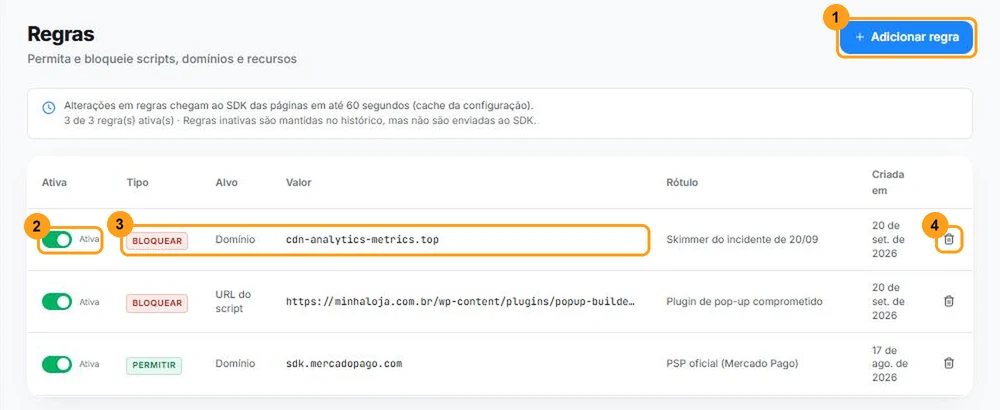
Clique em Adicionar regra (1 no print da lista).
Preencha a regra
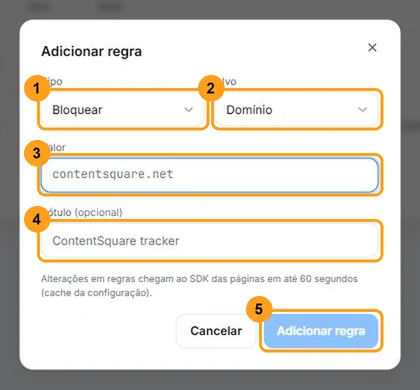
Escolha o Tipo (1), Bloquear ou Permitir, e o Alvo (2), Domínio ou URL do script. Preencha o Valor (3) e, se quiser, um Rótulo (4) para lembrar do que se trata, como o nome do fornecedor.
Salve
Clique em Adicionar regra (5). A regra é criada já ativa.
Se já existir uma regra com o mesmo tipo, alvo e valor, a tela diz "Regra criada", mas nada muda. Se a regra existente estiver inativa, ela continua inativa: ative-a pela chave na lista.
Quanto tempo leva
As alterações chegam ao SDK das páginas em poucos minutos. Para testar, abra o checkout em uma nova janela anônima.
Ativar e desativar
Use a chave Ativa (2) de cada regra. Regras inativas ficam na lista como histórico, mas não são enviadas ao SDK. O quadro no topo mostra quantas regras estão ativas, por exemplo "3 de 5 regra(s) ativa(s)".
Desativar é a forma segura de suspender uma regra sem perder o registro.
Editar o rótulo
Passe o mouse sobre a coluna Rótulo e clique no lápis Editar rótulo. Digite o novo texto (até 120 caracteres) e pressione Enter ou clique em Salvar rótulo. Tipo, alvo e valor não podem ser editados: para mudar, crie outra regra e desative ou exclua a antiga.
Excluir uma regra
Clique na lixeira (4) da regra e confirme. A exclusão é definitiva; o registro fica só no log de auditoria. Se puder precisar da regra de novo, prefira desativá-la.
Regras criadas por outras telas
| Origem | O que é criado |
|---|---|
| Bloquear um script em Scripts | Regra Bloquear com o nome do script como rótulo. Para script externo, o alvo é o domínio inteiro. Scripts inline devem ser removidos na origem. |
| Política de aprovação com ação Bloquear | Regra Bloquear com rótulo Policy: <nome da política>, com os mesmos alvos acima. |
| Autorizar um script em Scripts | Nenhuma regra nova. As regras de bloqueio ativas que casem com o script são desativadas. |
Regra ou autorização?
| Regra | Autorização de script | |
|---|---|---|
| Para que serve | Controlar o que roda no navegador. | Registrar a decisão sobre um script, com justificativa (PCI DSS 4.0, requisito 6.4.3). |
| Chega ao SDK | Sim. | Não. |
| Alcance | Um domínio (com subdomínios) ou uma URL. | Um script do inventário. |
| Justificativa e validade | Não. | Sim. |
Na prática, use as duas: autorize em Scripts o que pode rodar e use regras para impedir o que não pode. Uma regra Permitir não autoriza o script no inventário, e autorizar um script não cria uma regra Permitir.
Os containers do Google Tag Manager têm um controle próprio, em Proteção do pagamento.
Quem pode alterar regras
Só proprietários e administradores da loja adicionam, ativam, desativam, renomeiam e excluem regras. Membros e leitores veem a lista, com a chave Ativa esmaecida.