 Proteside
 Guia do usuário
O que o Proteside faz, os conceitos básicos e como o dashboard está organizado.
O Proteside protege as páginas de pagamento da sua loja contra scripts maliciosos. Ele detecta skimming (o roubo de dados de cartão por um script escondido no checkout) e adulterações do pagamento, como a troca da chave Pix ou do código de barras do boleto. Com o que observa, ele monta as evidências que você apresenta na avaliação do PCI DSS 4.0, requisitos 6.4.3 e 11.6.1.
Este guia mostra como usar o dashboard no dia a dia, do primeiro acesso ao relatório para o auditor.
Evidência, não certificação
O Proteside reúne evidências para os requisitos 6.4.3 e 11.6.1, mas não certifica a sua loja. O próprio dashboard avisa: "não é uma certificação de conformidade". Quem avalia a conformidade é o seu QSA ou a sua equipe de conformidade.
Como funciona
Você cola um pequeno trecho de código, o snippet, no <head> das páginas de checkout. Ele carrega o SDK do
Proteside no navegador de cada cliente. O SDK observa os scripts que rodam na página, os formulários e os dados de
pagamento exibidos, e envia o que vê para o dashboard. O SDK não lê o que o cliente digita e não envia número de cartão, CVV nem chave Pix.
Veja Privacidade e LGPD.
No dashboard você decide quais scripts podem rodar, acompanha os alertas e baixa os relatórios de evidência.
Conceitos-chave
| Conceito | O que é |
|---|---|
| Organização | A sua conta. Tem o plano, a cobrança e as pessoas. Uma organização pode ter várias lojas. |
| Loja | Um domínio protegido, como minhaloja.com.br. Cada loja tem a própria chave do SDK, scripts, alertas, regras e configurações. Tudo o que o dashboard mostra é da loja selecionada no topo da tela. |
| SDK e snippet | O SDK é o código do Proteside que roda no navegador do cliente. O snippet é o trecho que você cola na página para carregá-lo. |
| Scripts e inventário | Cada script que aparece no checkout entra no inventário da loja. Um script novo chega como Precisa revisão até você autorizá-lo ou bloqueá-lo. |
| Alertas | Avisos de algo suspeito: script injetado, Pix adulterado, formulário desviado, script cujo conteúdo mudou, entre outros. |
| Regras | Ordens diretas ao SDK para bloquear ou permitir scripts de um domínio ou de uma URL. |
| Políticas | Critérios que autorizam ou bloqueiam scripts conhecidos automaticamente, ou que recomendam a decisão para você revisar. |
| Evidências | O resumo dos requisitos PCI DSS, os headers de segurança, as verificações periódicas e os relatórios em PDF, JSON e CSV. |
Os termos estão explicados com mais detalhe no Glossário.
Como o dashboard está organizado
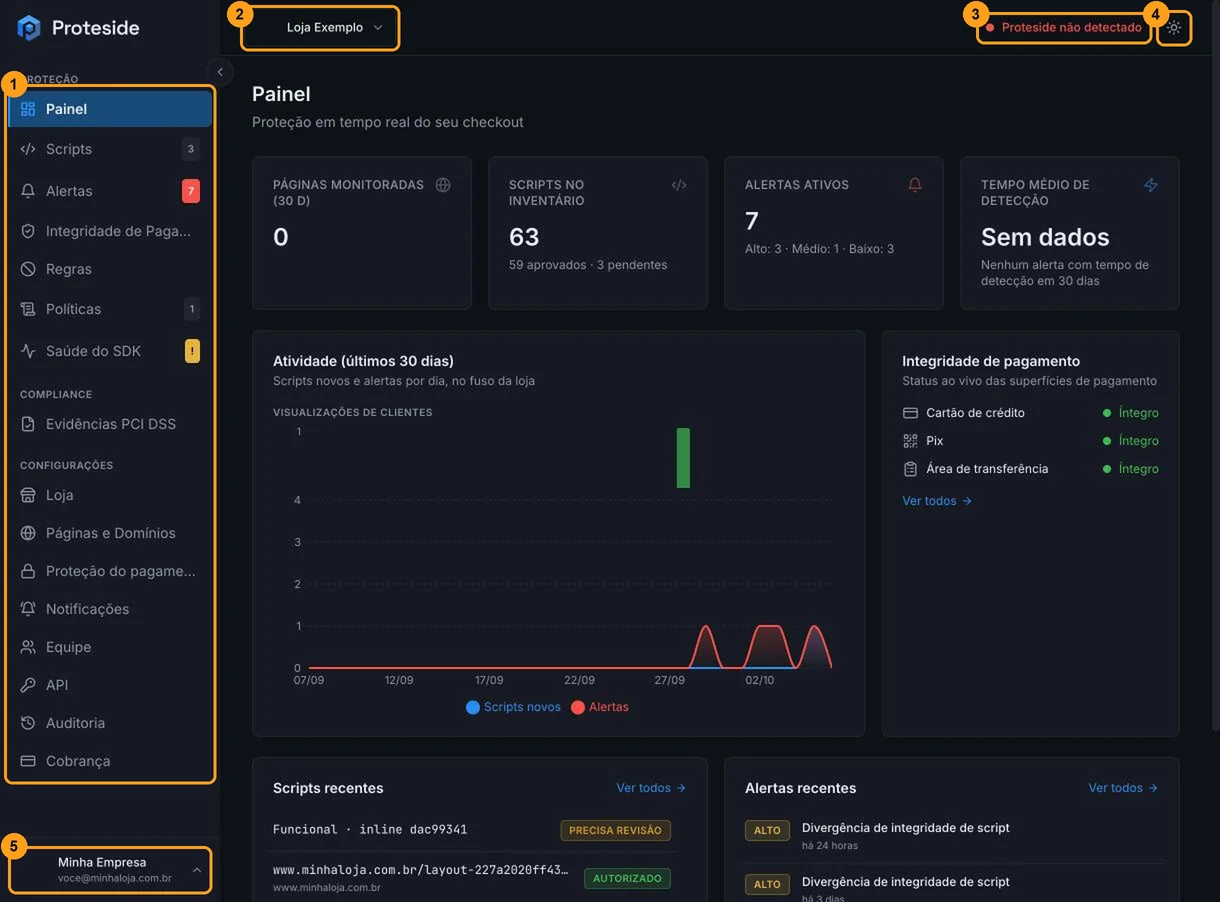
- O menu lateral (1) tem três seções. Proteção reúne Painel, Scripts, Alertas, Integridade de Pagamento, Regras, Políticas e Saúde do SDK. Compliance leva a Evidências PCI DSS. Configurações reúne Loja, Páginas e Domínios, Proteção do pagamento, Notificações, Equipe, API, Auditoria e Cobrança. Os números ao lado dos itens mostram o que espera por você, como scripts a revisar e alertas abertos.
- O seletor de loja (2) troca a loja que você está vendo.
- O indicador de status do SDK (3) fica verde com Proteside Ativo quando o SDK recebeu visitas reais da loja nas últimas 24 horas. Em vermelho, Proteside não detectado, ele indica que o snippet ainda não está publicado ou que ninguém abriu o checkout nesse período. Clique nele para ir a Páginas e Domínios.
- O botão de tema (4) alterna entre claro e escuro.
- O menu do usuário (5) dá acesso ao perfil, ao idioma, à assinatura e ao botão Sair.
No celular, o menu lateral abre pelo botão de menu no topo, e o seletor de loja fica no alto do menu. O indicador de status do SDK não aparece em telas pequenas.
Fluxo recomendado
Crie a conta e a primeira loja
Escolha o plano, cadastre-se e informe o domínio da loja no assistente. Veja Primeiros passos.
Instale o snippet
Copie o snippet em Configurações → Páginas e Domínios e cole como primeiro item do <head> das páginas de
checkout. Veja Instalação do snippet.
Confirme que o SDK foi detectado
Abra o checkout da loja e confira o indicador Proteside Ativo no topo do dashboard e a tela Saúde do SDK.
Revise os scripts
Em Scripts, autorize com justificativa o que é legítimo e bloqueie o que não reconhece. Políticas ajudam a decidir os scripts conhecidos de uma vez.
Trate os alertas
Acompanhe Alertas e Integridade de pagamento, e configure Notificações para saber dos problemas sem precisar abrir o dashboard.
Gere as evidências
Em Evidências PCI DSS, confira o status dos requisitos e baixe o relatório para o seu QSA.
Próximos passos
Primeiros passos
Do plano ao primeiro script revisado.
Conta e acesso
Login, senha, convites, lojas, idioma e assinatura.
Painel
Os indicadores da loja num relance.
Scripts
Inventário, autorização e integridade.
Alertas
Investigue, resolva ou silencie.
Evidências PCI DSS
Requisitos 6.4.3 e 11.6.1 e relatórios.