 Proteside
 Alertas
Entenda cada alerta de segurança, filtre o que importa e resolva ou silencie com registro do que foi feito.
A página Alertas reúne os eventos de segurança das páginas monitoradas: scripts novos ou alterados, tentativas de roubo de dados, códigos de pagamento adulterados, problemas de instalação e mudanças em headers. Cada alerta tratado com uma nota vira evidência de que a loja monitora e responde a mudanças (PCI DSS 4.0, requisito 11.6.1).
Como um alerta é criado
Os alertas vêm de duas fontes:
- SDK: detecções feitas no navegador dos clientes, como injeção de script, keylogger ou Pix adulterado.
- Sistema: verificações feitas pelo Proteside, como mudança de integridade de um script, header de segurança alterado, violação de CSP e SDK silencioso.
O mesmo problema não vira dezenas de alertas. Enquanto um alerta está aberto, novas ocorrências do mesmo problema (mesmo script, mesmo destino, mesma página) somam no contador de ocorrências e de sessões do alerta existente. Depois que você resolve, uma nova ocorrência abre um alerta novo.
A severidade é decidida pelo Proteside, não pelo SDK. Um fornecedor presente no catálogo reduz a severidade; dados de cartão, CPF ou CNPJ em um envio a aumentam. O motivo do ajuste aparece no cartão do alerta.
Tipos de alerta
Os detalhes técnicos de cada detecção estão em Eventos e detecções.
Scripts e integridade
| Tipo | O que significa | Severidade base |
|---|---|---|
| Injeção de script | Um script novo apareceu na página depois que ela carregou. | Alto (menor para scripts próprios ou de fornecedores conhecidos) |
| Script modificado | Um script conhecido voltou à página com outro conteúdo. | Alto |
| Divergência de integridade de script | O conteúdo de um script autorizado mudou. O script volta para revisão em Scripts. | Alto |
| Script bloqueado | Uma regra de bloqueio impediu um script de carregar. | Alto |
| Container GTM bloqueado | Um container do Google Tag Manager fora da lista permitida foi barrado. | Alto |
| Service worker bloqueado | Um service worker fora da lista permitida foi encontrado. | Alto |
Dados do cliente e formulário
| Tipo | O que significa | Severidade base |
|---|---|---|
| Keylogger detectado | Um script passou a escutar o que é digitado em um campo sensível. | Crítico |
| Tentativa de exfiltração | Dados da página (cartão, CPF, CNPJ, e-mail ou chave Pix, por exemplo) foram enviados a um domínio não confiável. | Crítico (menor quando o destino é um processador de pagamento ou fornecedor conhecido) |
| Exfiltração via WebSocket | A página abriu uma conexão WebSocket com um domínio desconhecido. | Crítico |
| Sequestro de form action | O destino de um formulário foi alterado. | Crítico |
| Overlay detectado | Um elemento foi posicionado sobre um campo sensível. | Alto |
| Iframe substituído | O endereço de um iframe de pagamento mudou. | Alto |
| Iframe inesperado | Um iframe de pagamento de outro provedor, ou sobreposto ao esperado, apareceu no checkout. | Alto |
| Campo de cartão fora do cofre | Há um campo de cartão na própria página, fora do iframe do provedor. | Alto |
Pagamento
| Tipo | O que significa | Severidade base |
|---|---|---|
| Pix adulterado | O código Pix exibido mudou, ou o recebedor não está na sua lista de recebedores confiáveis. | Crítico |
| Boleto adulterado | A linha digitável mudou, ou o banco não está na lista. | Crítico |
| Valor adulterado | O valor do código de pagamento é diferente do valor que o checkout informou ao SDK. | Crítico |
| Troca de endereço cripto | O endereço de carteira exibido mudou ou não está na lista. | Crítico |
| UPI adulterado / QR adulterado | O mesmo, para UPI e para QR codes de outros métodos. | Crítico |
| Sequestro de área de transferência | O conteúdo copiado pelo cliente foi trocado. | Alto |
Esses alertas também aparecem em Integridade de pagamento.
Instalação, headers e CSP
| Tipo | O que significa | Severidade base |
|---|---|---|
| Problema na Ordem de Instalação do SDK | Algum script rodou antes do snippet do Proteside. O cartão traz a orientação Como corrigir. | Médio |
| SDK silencioso | Um domínio com tráfego deixou de enviar dados por 24 horas. Veja Saúde do SDK. | Médio |
| Header de segurança alterado | Um header de segurança da página mudou em relação ao valor autorizado. | Médio |
| Violação de CSP | O navegador barrou um script ou uma conexão pela sua política de CSP. | Baixo |
Severidades
| Severidade | Cor da borda | Quando usar como referência |
|---|---|---|
| Crítico | vermelho | Risco direto a dados de pagamento. Trate imediatamente. |
| Alto | laranja | Mudança relevante na página de pagamento. Trate no mesmo dia. |
| Médio | amarelo | Problema de instalação ou de configuração. |
| Baixo | cinza | Informativo, geralmente de fornecedor conhecido. |
| Info | azul | Registro, sem ação esperada. |
Abertos, Silenciados e Resolvidos
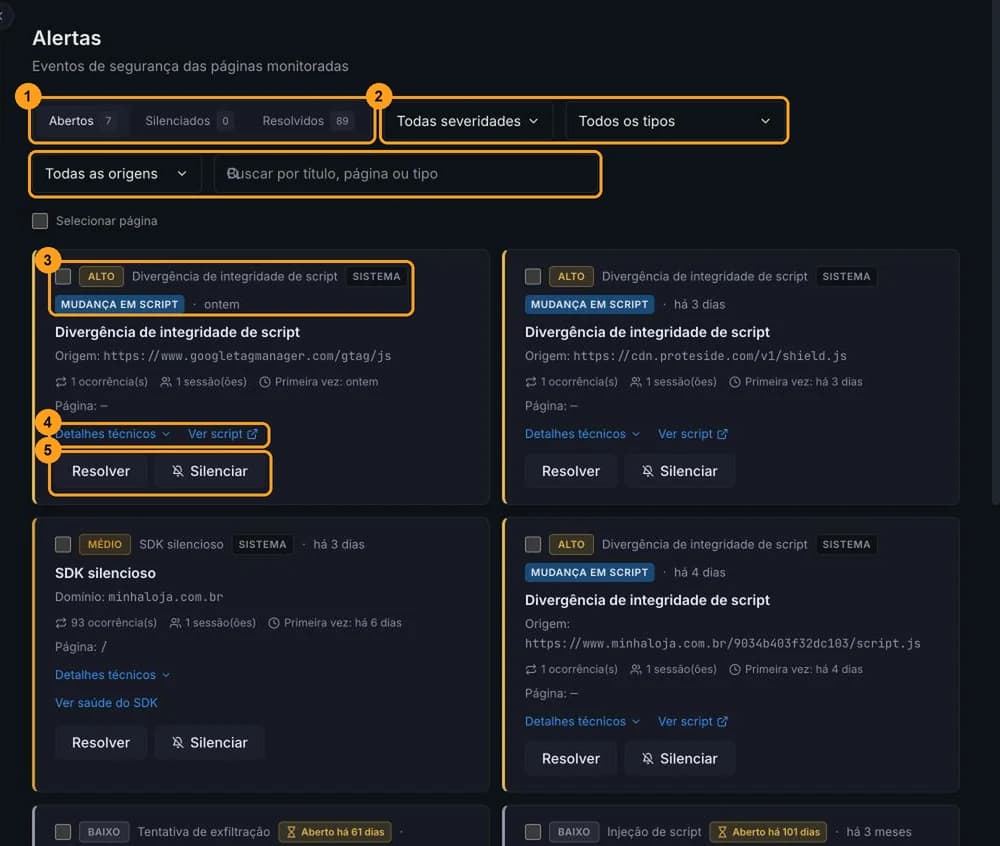
As abas (1) separam os alertas:
- Abertos: precisam de atenção.
- Silenciados: abertos, mas fora da lista principal até a data que você escolheu. Novas ocorrências continuam sendo contadas. Quando a data passa, o alerta volta sozinho para Abertos.
- Resolvidos: tratados, com a nota de resolução.
Os números das abas contam todos os alertas, sem considerar os filtros. O número vermelho no menu lateral conta os abertos e os silenciados.
Filtrar e buscar
Use os filtros (2):
- Todas severidades: Crítico, Alto, Médio, Baixo ou Info.
- Todos os tipos: qualquer tipo da lista acima.
- Todas as origens: SDK, Sistema, Sintético ou Verificador. As opções Manual e API existem no filtro, mas hoje nenhum alerta é criado com essas origens.
- Buscar por título, página ou tipo: procura também na descrição e nos dados mostrados no cartão.
Os filtros ficam no endereço da página, então você pode compartilhar o link de uma visão. A lista mostra 20 alertas por página e considera os 1.000 alertas mais recentes da loja.
Ler um alerta
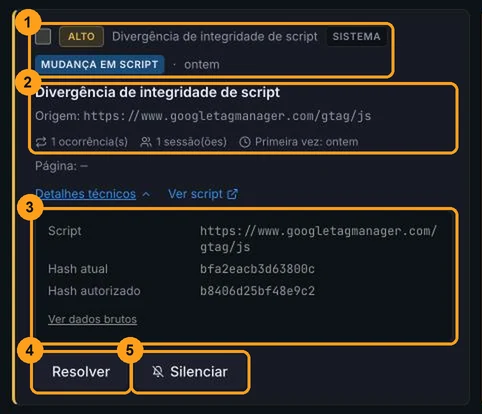
- Identificação (1): severidade, tipo e, quando não vem do SDK, a origem (por exemplo SISTEMA). Também podem aparecer o selo Mudança em script ou Mudança em header e, para alertas abertos há mais de 7 dias, o selo Aberto há N dias.
- Resumo (2): título, a origem e o destino do problema, o fornecedor (se conhecido), o número de ocorrência(s), de sessão(ões) de clientes afetadas, Primeira vez e a Página.
- Detalhes técnicos (3): clique para ver os campos estruturados (script, hash atual, hash autorizado, destino, dados detectados, versão do SDK e outros). Ver dados brutos mostra tudo o que foi recebido.
Quando o alerta é de um script do inventário, o link Ver script abre o script em Scripts, onde você pode reautorizar ou bloquear. Alertas de ordem de instalação trazem Ver snippet de instalação; alertas de SDK silencioso trazem Ver saúde do SDK. O snippet fica em Páginas e Domínios.
Em alertas de Pix adulterado, o resumo mostra a chave Pix original e a substituta como o SDK as leu. Cuidado ao compartilhar prints desses alertas.
Resolver ou silenciar
| Ação | Quando usar | O que acontece |
|---|---|---|
| Resolver | Você investigou e tratou o caso (ou concluiu que é esperado). | O alerta vai para Resolvidos com a sua nota, seu nome e a data. Uma nova ocorrência abre outro alerta. |
| Silenciar | Você sabe do problema e vai tratar depois, ou quer tirá-lo da frente por um tempo. | O alerta continua aberto, fora da lista principal, por 1, 7 ou 30 dias. |
Clique em Resolver
No cartão, clique em Resolver (4).
Escreva a nota
Descreva como o caso foi tratado. A nota é opcional, mas é ela que mostra a um auditor o que foi feito. Se o alerta agrupa várias ocorrências, resolver encerra todas.
Confirme
Clique em Confirmar. O alerta vai para a aba Resolvidos.
Para silenciar, clique em Silenciar (5) e escolha 1 dia(s), 7 dia(s) ou 30 dia(s). Na aba Silenciados, Reativar devolve o alerta para Abertos na hora. Na aba Resolvidos, Reabrir volta o alerta para aberto e mantém a nota anterior.
Reabrir pode falhar
Se o mesmo problema já voltou a acontecer depois que você resolveu, existe um alerta novo aberto para ele, e
Reabrir mostra o erro duplicate_open_alert. Nesse caso, trate o alerta que está em Abertos.
O campo de nota mantém o texto digitado se você cancelar e abrir outro alerta. Confira a nota antes de confirmar.
Ações em massa
Selecione os alertas
Marque a caixa de cada alerta ou Selecionar página para marcar todos da página atual. Para incluir todos os alertas do filtro atual, não só os da página, clique em Selecionar todos os N.
Escolha a ação
Clique em Resolver selecionados (com uma nota única) ou em Silenciar selecionados (só na aba Abertos). Limpar seleção desfaz a seleção.
A seleção é mantida quando você muda de página e é limpa quando você muda um filtro. Não há ação em massa para reativar alertas silenciados.
Abrir um alerta pelo link
E-mails e webhooks trazem um link direto para o alerta. Ele abre a página Alertas já na aba certa, com o alerta destacado e os detalhes abertos.
O link não troca a loja selecionada. Se o alerta for de outra loja, a lista abre sem destaque e sem aviso. Troque a loja no seletor do topo e abra o link de novo.
Receber alertas por notificação
Cada alerta novo é enviado aos canais de notificação configurados (e-mail, webhook, Slack ou Teams) que aceitam a severidade dele. Novas ocorrências de um alerta que já está aberto não geram outra notificação. Quando um alerta de SDK silencioso é resolvido automaticamente, os canais que assinam o evento de resolução também são avisados. Configure os canais em Notificações.
Quem pode resolver e silenciar
Só proprietários e administradores da loja resolvem, silenciam, reativam e reabrem alertas. Membros e leitores veem os alertas e os detalhes, mas os botões e as caixas de seleção não aparecem para eles.