 Proteside
 Primeiros passos
Escolha o plano, crie a conta e a loja, instale o snippet e faça a primeira revisão de scripts.
Este roteiro leva você do cadastro até a loja monitorada, com os primeiros scripts revisados. Reserve uns 30 minutos, mais o tempo de publicar o snippet no site.
Se você recebeu um convite para a loja de outra pessoa, não precisa assinar nem criar loja: veja Aceitar um convite.
Planos e trial
Os preços são em reais. No plano anual o desconto é de 20%, cobrado de uma vez por ano.
| Plano | Mensal | Lojas (domínios) | Usuários | Histórico | Evidências PCI DSS | Pageviews de páginas de pagamento/mês |
|---|---|---|---|---|---|---|
| Essential | R$ 97 | 1 | 1 | 30 dias | não | 10.000 |
| Standard | R$ 197 | 2 | 3 | 90 dias | sim | 50.000 |
| Growth | R$ 497 | 5 | 10 | 180 dias | sim | 250.000 |
| Pro | R$ 997 | 20 | ilimitados | 365 dias | sim | 1.000.000 |
| Enterprise | sob consulta | ilimitadas | ilimitados | sob consulta | sim | acima de 1 milhão |
- O trial de 14 dias vale uma única vez por organização. O Stripe pede um cartão de crédito já no início do trial e só cobra quando ele termina.
- O pagamento aceita somente cartão de crédito e cupons promocionais.
- A tela Evidências PCI DSS está disponível a partir do plano Standard. No Essential, ela aparece bloqueada com o botão Ver planos.
- Para o Enterprise, clique em Falar com o time e preencha o formulário. A equipe comercial responde por e-mail.
O trial pede cartão e só vale uma vez
A tela de cadastro diz "Sem compromisso de cartão", mas o pagamento do Stripe pede o cartão mesmo no trial. Se a sua organização já usou o trial, o botão continua dizendo Começar trial grátis, mas a primeira cobrança acontece na hora. Para cancelar antes do fim do trial, use Minha Assinatura no menu do usuário.
Crie a conta e a loja
Abra o cadastro
O cadastro começa no site do Proteside, ao escolher um plano. Você chega à tela Crie sua conta já com o card Plano selecionado. A tela de login não tem link para criar conta.
Preencha os seus dados
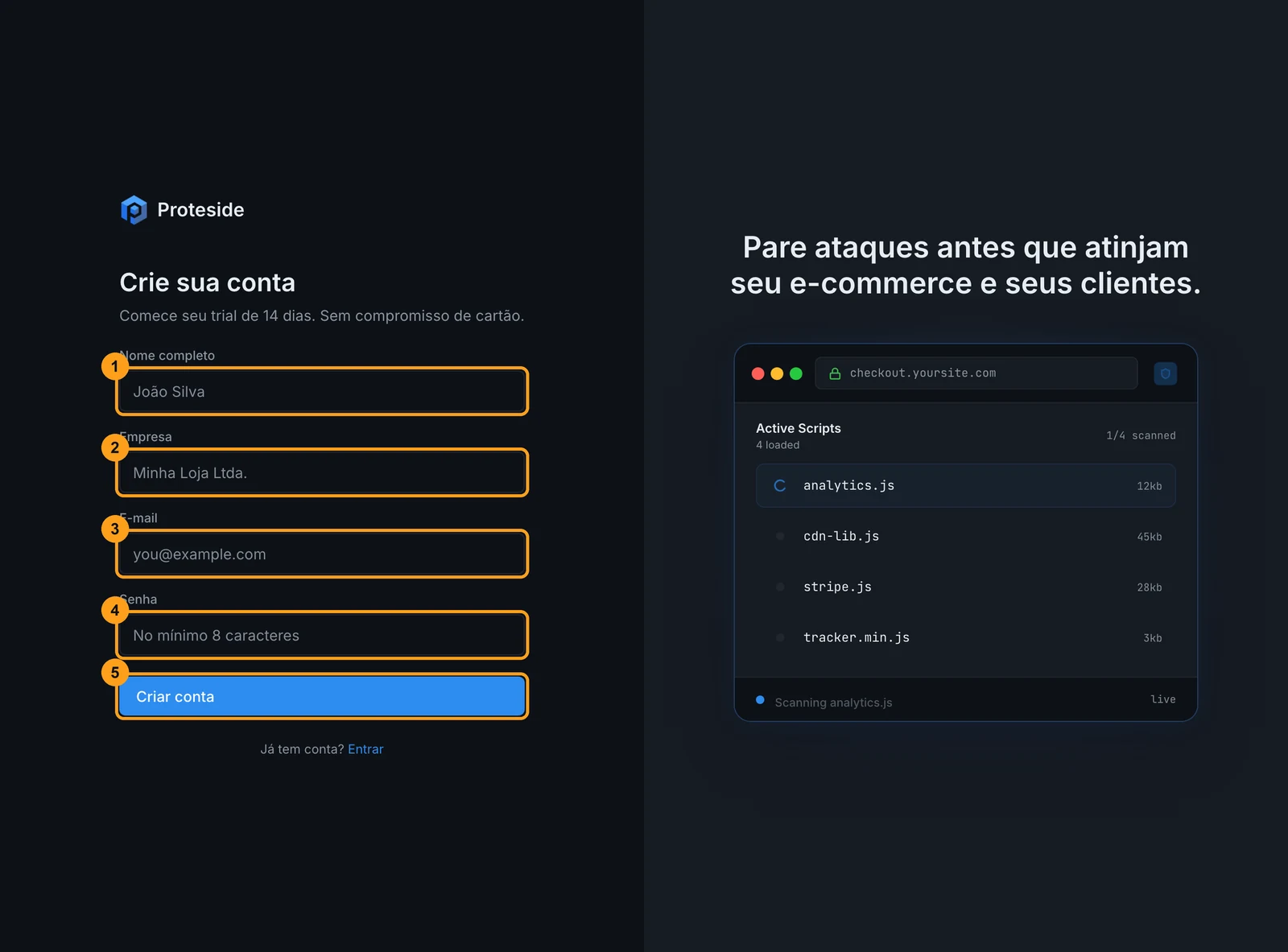
Informe o Nome completo (1) e a Empresa (2), que vira o nome da organização. Depois informe o E-mail (3) e uma Senha (4) com pelo menos 8 caracteres. Clique em Criar conta (5).
Se aparecer "Conta criada. Verifique seu e-mail para confirmar e continuar.", abra o e-mail, confirme o endereço e entre com a sua senha.
Se cair em Sem acesso depois de confirmar o e-mail
Quando o cadastro pede confirmação de e-mail, a organização não é criada automaticamente. Se, depois de confirmar e entrar, você vir a tela Sem acesso a nenhuma loja ativa, clique em Falar com o suporte para concluir a configuração da conta. Não tente assinar de novo por essa tela: o pagamento falha com a mensagem "Organization not found".
Escolha o plano e o período
Se você veio do site com o plano escolhido, o cadastro leva direto ao pagamento. Se não, aparece a tela Escolha seu plano.
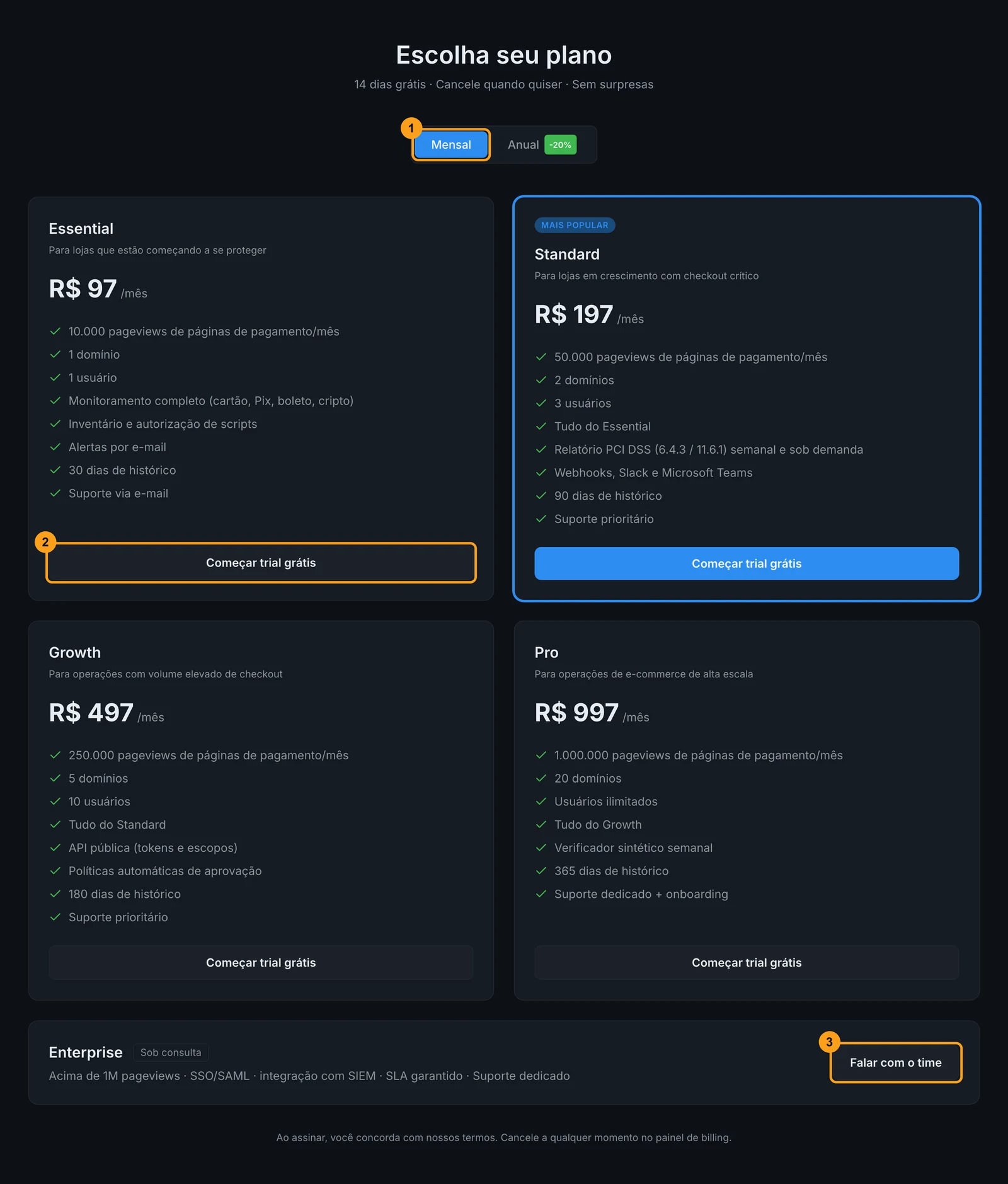
Escolha Mensal ou Anual (1) e clique em Começar trial grátis (2) no plano desejado. Para o Enterprise, use Falar com o time (3).
Confirmação do formulário Enterprise
O formulário Enterprise mostra "Mensagem enviada" mesmo quando o envio falha. Se não receber resposta, escreva para
support@proteside.com.
Pague no Stripe
O pagamento é feito na página do Stripe, no idioma do dashboard. Se você cancelar, volta para Escolha seu plano. Ao concluir, aparece a tela Pagamento confirmado e, em poucos segundos, o assistente de criação da loja.
Crie a loja no assistente
O assistente tem quatro etapas, mostradas pelas barrinhas no topo:
- Bem-vindo à Proteside: clique em Começar.
- Sua loja: os dados da loja (veja abaixo).
- Instale o SDK: o snippet de instalação, com abas HTML, Next.js, Nuxt e WordPress e o botão Copiar.
- Sua loja está protegida: clique em Ir para o dashboard.
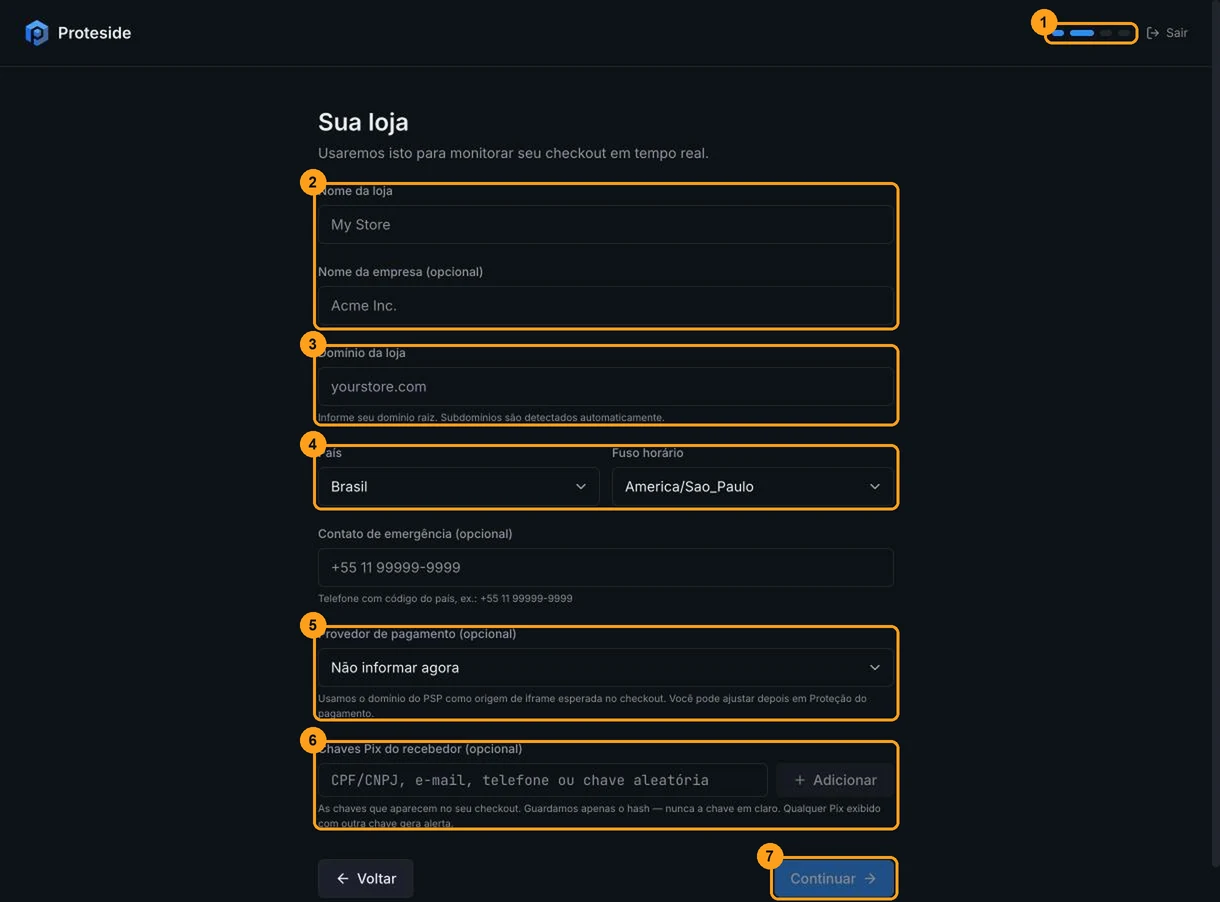
Na etapa Sua loja, o indicador de progresso (1) mostra onde você está. Preencha:
- Nome da loja e Nome da empresa (opcional) (2). Se a organização já existe, o nome da empresa é ignorado.
- Domínio da loja (3): o domínio raiz, como
minhaloja.com.br. O assistente removehttps://ewww.e mostra como o domínio será gravado. Cada domínio só pode ser cadastrado uma vez no Proteside. - País e Fuso horário (4). O fuso define as datas e o gráfico de atividade do dashboard.
- Contato de emergência (opcional): um telefone com código do país.
- Provedor de pagamento (opcional) (5): o seu PSP. O domínio dele vira uma origem de iframe esperada no checkout. Você pode ajustar depois em Proteção do pagamento.
- Chaves Pix do recebedor (opcional) (6): as chaves que aparecem no seu checkout (CPF/CNPJ, e-mail, telefone ou chave aleatória). O Proteside guarda só o hash. Qualquer Pix exibido com outra chave gera alerta.
Clique em Continuar (7).
Erros desta etapa aparecem em inglês
Invalid Pix key: uma das chaves Pix tem formato inválido e a loja inteira não é criada. Remova a chave e cadastre-a depois em Proteção do pagamento.Domain "…" is already protected by another account.: o domínio já está cadastrado. Se a loja é sua, confira o seletor de loja antes de tentar de novo.Store limit reached: o plano não permite mais lojas.Too many requests: espere uma hora e tente de novo.
O assistente não verifica a instalação
A última etapa diz "Sua loja está protegida" mesmo que o snippet ainda não esteja no site. A loja só está protegida depois que o snippet for publicado e o dashboard mostrar Proteside Ativo.
Na etapa Instale o SDK, não volte para Sua loja: ao continuar de novo, o snippet passa a mostrar a chave de
exemplo pk_live_your_key_here, e as alterações feitas não são salvas. Em qualquer caso, copie o snippet de
Configurações → Páginas e Domínios, que traz a chave certa e as suas regras.
Ao criar a loja, o Proteside envia um e-mail de boas-vindas e cria o canal de notificação E-mail (padrão), que envia alertas de severidade alta para o e-mail da sua conta.
Instale o snippet
Copie o snippet em Configurações → Páginas e Domínios e cole como primeiro item do <head> de todas as páginas
de checkout e pagamento, antes do Google Tag Manager, do Stripe.js e de qualquer outro script. Publique a alteração.
O passo a passo para cada plataforma está em Instalação do snippet.
Confirme que o SDK foi detectado
Abra o checkout
Abra a página de checkout da loja no navegador, como um cliente faria.
Confira o indicador no topo
Recarregue o dashboard. O indicador no topo deve mudar de Proteside não detectado para Proteside Ativo. Ele fica verde quando há visita real ao checkout com o SDK nas últimas 24 horas.
Veja a Saúde do SDK
Em Saúde do SDK, confira os domínios com tráfego e os eventos recebidos. Se o indicador continuar vermelho, siga Verificar a instalação.
Faça a primeira revisão de scripts
Com o SDK ativo, os scripts do checkout começam a aparecer em Scripts. Um script novo chega como Precisa revisão. As políticas padrão, criadas com a sua conta, já decidem alguns sozinhas: autorizam os arquivos do build do site e o script do PSP informado no assistente, e bloqueiam ameaças conhecidas.
Autorize os scripts próprios
Se aparecer o aviso de scripts próprios aguardando revisão, clique em Autorizar todos os próprios e escreva uma justificativa. São os scripts servidos pelo domínio da sua loja.
Aplique as recomendações de política
Clique em Ver recomendações para ver o que as políticas padrão sugerem para fornecedores conhecidos, como o seu PSP e ferramentas de analytics. Veja Políticas.
Decida os demais scripts
Para cada script que sobrar, abra os detalhes e clique em Autorizar, com justificativa, ou Bloquear. Veja Scripts.