 Proteside
 Equipe
Convide pessoas para a loja, defina o papel de cada uma e remova acessos.
Em Configurações → Equipe você vê quem tem acesso à loja selecionada e gerencia convites. O acesso é por loja: quem entra em uma loja não ganha acesso automático às outras lojas da organização.
Papéis
| Papel | O que pode fazer |
|---|---|
| Proprietário | Tudo, incluindo trocar o papel de outras pessoas e adicionar lojas. Quem cria a loja é o proprietário; não é possível convidar nem promover alguém a proprietário. |
| Administrador | Altera as configurações da loja, autoriza scripts, cria regras, gerencia canais de notificação, convida e remove pessoas. Não troca papéis. |
| Membro e Leitor | Somente leitura: veem todas as telas, mas não alteram nada. |
Algumas ações são exclusivas de quem criou a organização: criar tokens da API e gerenciar a assinatura.
O papel Leitor aparece como Visualizador no e-mail e na página do convite.
Convidar uma pessoa
Proprietários e administradores podem convidar.
Abra o convite
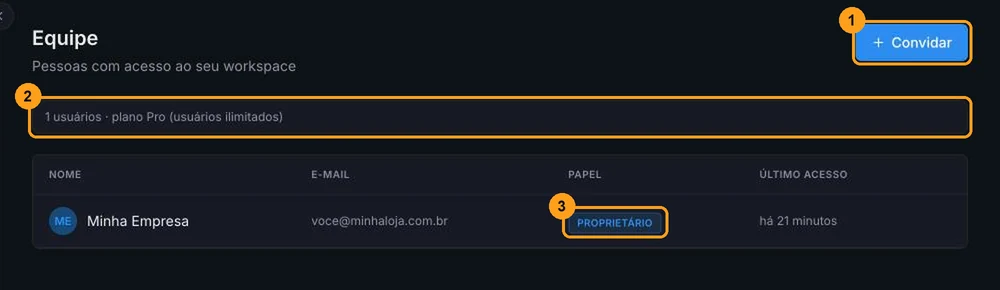
Clique em Convidar (1). A faixa ao lado (2) mostra quantos usuários a loja já tem e o limite do plano.
Preencha e envie
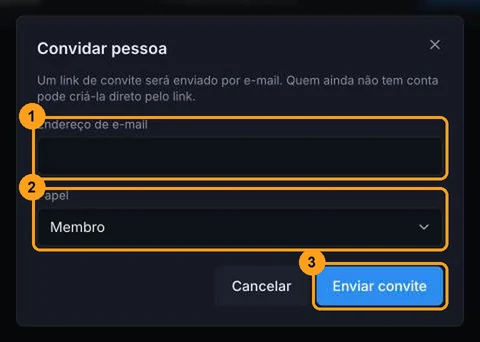
Informe o Endereço de e-mail (1), escolha o Papel (2) (Administrador, Membro ou Leitor; o padrão é Membro) e clique em Enviar convite (3).
Acompanhe o convite
A pessoa recebe um e-mail com o botão Aceitar convite. O link vale por 48 horas. Enquanto ela não aceita, o convite aparece no card Convites pendentes, onde você pode:
- Reenviar convite: envia um link novo, com mais 48 horas, e invalida o anterior. Recarregue a página para ver o convite atualizado na lista.
- Cancelar convite: invalida o link.
O e-mail do convite sai no idioma de quem convidou.
Limite de usuários por plano
Cada plano tem um número máximo de usuários por loja, contando o proprietário. Convites pendentes não entram na conta.
| Plano | Usuários |
|---|---|
| Essential | 1 |
| Standard | 3 |
| Growth | 10 |
| Pro e Enterprise | ilimitados |
No Essential não dá para convidar ninguém
No plano Essential, e em contas sem plano ativo, o limite é 1 usuário, que já é o proprietário. O botão Convidar fica desabilitado com o selo Limite atingido. Para trabalhar em equipe, mude de plano em Cobrança.
O limite vale para cada loja separadamente: com duas lojas no Standard, cada uma pode ter até 3 usuários.
Aceitar um convite
Se você recebeu um convite:
Abra o link
Clique em Aceitar convite no e-mail. A página mostra a loja, o domínio, o e-mail convidado e o papel.
Entre ou crie a conta
Clique em Aceitar convite. Se você não estiver logado, o Proteside leva você para o login (se já tem conta) ou para o cadastro. Use o mesmo e-mail para o qual o convite foi enviado: com outro e-mail, o convite é recusado.
Escolha a loja
Depois de aceitar, o painel abre. Se ele abrir em outra loja, escolha a loja nova no seletor de lojas, no topo.
Se a loja não aparecer depois do cadastro
Ao criar a conta pelo convite, o aceite é feito automaticamente, mas só se você se cadastrar com o mesmo e-mail do convite, no mesmo navegador e na mesma aba. Se a loja não aparecer no seletor, abra de novo o link do e-mail e clique em Aceitar convite, já logado. Se o link tiver expirado, peça um novo convite.
Se a página mostrar Convite indisponível, o link expirou, foi cancelado, foi substituído por um reenvio ou já foi usado. Peça um novo convite a quem convidou você.
Trocar o papel
Só o proprietário troca papéis. Na linha da pessoa (3), abra o menu ⋮ e escolha o novo papel em Alterar papel. O papel do proprietário não pode ser alterado.
Remover uma pessoa
Proprietários e administradores podem remover. Na linha da pessoa, abra o menu ⋮, clique em Remover da loja e confirme. A pessoa perde o acesso a esta loja na hora; o acesso a outras lojas não muda. A remoção fica registrada na Auditoria.
Administradores podem remover outros administradores
O proprietário não pode ser removido, mas um administrador consegue remover outro administrador e até a si mesmo. Dê o papel Administrador só a quem precisa dele.