 Proteside
 Loja
Edite o nome, o país, o fuso horário, o contato de emergência e o ícone da loja selecionada.
Em Configurações → Loja fica o perfil da loja selecionada no seletor de lojas. A chave do SDK e o snippet de instalação não ficam aqui: estão em Páginas e Domínios.
Quem pode editar
Só proprietários e administradores da loja alteram o perfil. Para os papéis Membro e Leitor, os campos aparecem desabilitados e não há botão Salvar alterações, sem nenhuma mensagem explicando o motivo. Veja Equipe para conferir o seu papel.
Editar o perfil
Ajuste os campos
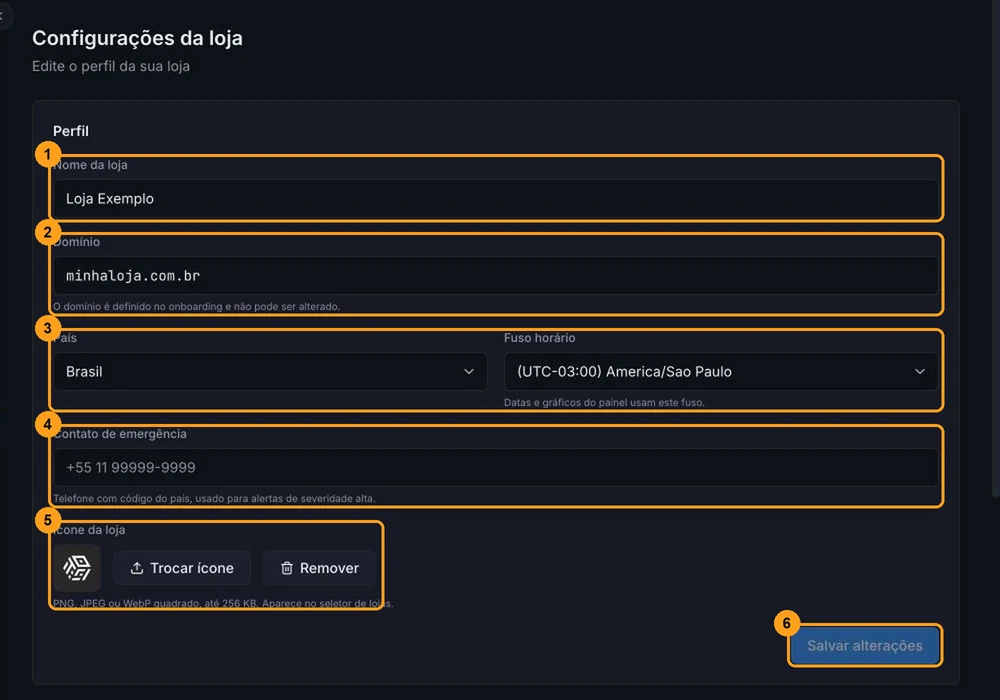
- Nome da loja (1): como a loja aparece no seletor de lojas, nos e-mails e nos relatórios. Até 120 caracteres.
- Domínio (2): só leitura. Veja O domínio não muda.
- País e Fuso horário (3): veja País e fuso horário.
- Contato de emergência (4): telefone com código do país, por exemplo
+55 11 99999-9999. Até 32 caracteres. - Ícone da loja (5): é salvo na hora, à parte do formulário. Veja Ícone da loja.
Salve
Clique em Salvar alterações (6). O botão só fica ativo quando algo mudou. Depois de salvar, o painel recarrega para aplicar o nome e o fuso novos em todas as telas.
O contato de emergência ainda não é usado
A dica do campo diz que o telefone é usado para alertas de severidade alta, mas hoje nenhum alerta é enviado para esse número. Para ser avisado de alertas graves, configure um canal em Notificações.
País e fuso horário
- O Fuso horário define como todas as datas e gráficos do painel são exibidos para todos os usuários da loja.
Sem fuso definido, o painel usa
America/Sao_Paulo. - O País prioriza as sugestões de provedores de pagamento em Proteção do pagamento.
Ícone da loja
O ícone aparece no seletor de lojas, ao lado do nome. Na área Ícone da loja:
- clique em Enviar ícone (ou Trocar ícone, se já houver um) e escolha uma imagem quadrada PNG, JPEG ou WebP de até 256 KB;
- clique em Remover para voltar ao ícone padrão. Não há confirmação.
O ícone é salvo na hora, sem precisar de Salvar alterações. Se a tela avisar que o ícone atual é uma URL externa que o painel não carrega mais, envie a imagem de novo para mantê-lo.
O domínio não muda
O domínio é definido quando a loja é criada e não pode ser alterado depois. Para proteger outro domínio, crie uma nova loja em Adicionar loja, no seletor de lojas. Só o proprietário vê essa opção, e o número de lojas depende do plano (veja Cobrança e planos).
Outros itens da página
- Instalação e proteção: mostra o canal do SDK da loja (
stableoulatest) e atalhos para Snippet de instalação e Proteção do pagamento. - Selo Proteside: trecho HTML opcional que leva à página pública de verificação da loja. Veja Selo Proteside.