 Proteside
 Painel
Leia os indicadores, o gráfico de atividade e os resumos de pagamento, scripts e alertas da loja.
O Painel é a primeira tela depois do login. Ele resume a proteção da loja selecionada: quantas páginas o SDK monitora, como está o inventário de scripts, quais alertas estão abertos e se os métodos de pagamento estão íntegros.
O Painel só mostra dados. Para agir sobre um script ou alerta, siga os atalhos Ver todos.
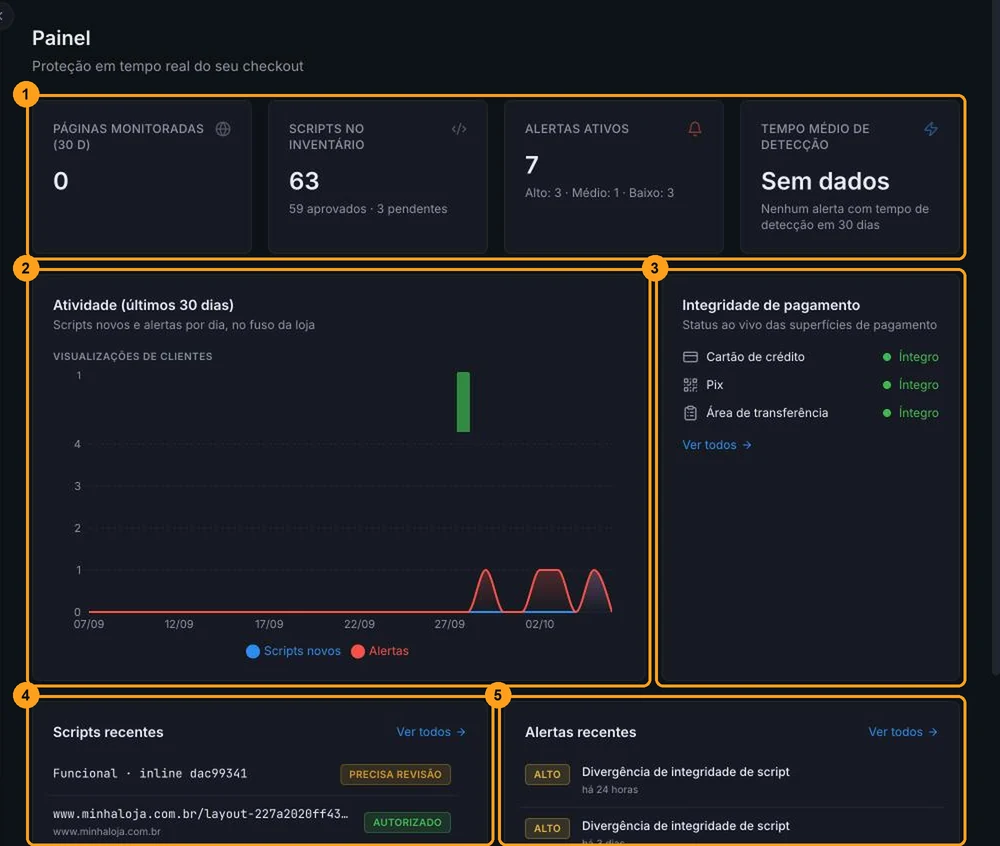
Indicadores
Os quatro indicadores (1) ficam no topo:
| Indicador | O que conta |
|---|---|
| Páginas monitoradas (30 d) | Páginas diferentes do checkout em que o SDK rodou nos últimos 30 dias, com visitas reais de clientes. Endereços em domínios diferentes contam separado: checkout.minhaloja.com.br/ e www.minhaloja.com.br/ são duas páginas. As verificações automáticas do Proteside não entram na conta. |
| Scripts no inventário | Todos os scripts que o SDK já viu na loja, em qualquer status. A linha de baixo mostra quantos estão aprovados e quantos estão pendentes. |
| Alertas ativos | Alertas abertos, com a divisão por severidade (Crítico, Alto, Médio, Baixo). O cartão ganha contorno vermelho quando há alerta crítico. |
| Tempo médio de detecção | Tempo médio, em milissegundos, que o SDK levou para detectar as ameaças dos alertas dos últimos 30 dias. Mostra Sem dados quando nenhum alerta do período tem essa medida. |
Os números podem não bater com o menu
- Pendentes, no cartão de scripts, conta só os scripts Precisa revisão. O número ao lado de Scripts no menu lateral soma também os Suspeito.
- Alertas ativos inclui os alertas silenciados, que continuam abertos. Para ver só os que pedem ação, use a aba Abertos em Alertas.
Durante o trial sem assinatura confirmada, aparece acima do gráfico uma faixa com os dias restantes e o botão Atualizar, que leva a Cobrança.
Atividade dos últimos 30 dias
O gráfico Atividade (últimos 30 dias) (2) tem duas partes, com escalas próprias:
- No alto, as barras verdes de Visualizações de clientes mostram quantas vezes, por dia, clientes abriram páginas com o SDK.
- Embaixo, as áreas mostram, por dia, os Scripts novos (em azul), vistos pela primeira vez naquele dia, e os Alertas (em vermelho), criados naquele dia.
Os dias seguem o fuso horário da loja, definido em Loja. Passe o mouse sobre o gráfico para ver os valores de um dia.
Como ler:
- Barras verdes sumindo de um dia para o outro: o checkout pode ter perdido o snippet. Confira Saúde do SDK.
- Pico de scripts novos: alguém publicou uma mudança no site ou um fornecedor trocou os arquivos. Revise os novos scripts em Scripts.
- Pico de alertas sem mudança conhecida no site: investigue em Alertas primeiro.
Integridade de pagamento
O quadro Integridade de pagamento (3) mostra o estado de cada método de pagamento monitorado, como Cartão de crédito, Pix e Área de transferência:
| Status | Significado |
|---|---|
| Íntegro | O SDK conferiu um pagamento recente por esse método e não há alerta de adulteração aberto. A Área de transferência fica íntegra assim que o SDK está ativo. |
| Adulterado | Há alerta aberto de adulteração nesse método. Abra o detalhe imediatamente. O status volta ao normal quando você resolve o alerta. |
| Aguardando | O SDK está ativo, mas ainda não conferiu nenhum pagamento por esse método. |
| Não configurado | A loja ainda não recebeu nenhum evento do SDK. |
Ver todos abre Integridade de pagamento. Os métodos monitorados são escolhidos em Proteção do pagamento.
Scripts recentes
Scripts recentes (4) lista os cinco scripts vistos por último no checkout, com o domínio e o status. Não são necessariamente scripts novos: um script antigo que carrega em toda visita aparece aqui.
Clique num script para ver os detalhes. Daqui os detalhes são só para leitura: para autorizar ou bloquear, clique em Ver todos e abra o script em Scripts.
Bloqueado aparece em verde no Painel
Neste quadro, os scripts Bloqueado recebem o mesmo selo verde dos Autorizado. Leia o texto do selo, não a cor. Em Scripts, Bloqueado aparece em cinza.
Alertas recentes
Alertas recentes (5) mostra até cinco alertas abertos que aconteceram nos últimos 7 dias, do mais recente para o mais antigo, com a severidade e há quanto tempo foram vistos. Clique num alerta para abri-lo em Alertas. Ver todos abre a lista completa.
Loja sem dados
Logo depois da instalação, o Painel fica zerado. Scripts recentes diz "Nenhum script detectado. Instale o SDK para iniciar o monitoramento." e Alertas recentes diz "Nenhum alerta ativo — seu checkout está limpo.". Abra o checkout da loja no navegador e recarregue o Painel. Se continuar vazio, siga Verificar a instalação.