 Proteside
 Notificações
Receba alertas e relatórios por e-mail, webhook, Slack ou Microsoft Teams, teste cada canal e acompanhe as entregas.
Em Configurações → Notificações você cadastra canais: os destinos para onde o Proteside avisa quando algo acontece no checkout. Cada canal tem um tipo, um escopo, uma severidade mínima e uma lista de eventos.
Toda loja já nasce com o canal E-mail (padrão), que envia para o e-mail de quem criou a loja, com severidade mínima Alto ou superior.
Quem pode alterar
Todos os papéis veem os canais e o histórico. Só proprietários e administradores criam, editam, ativam, desativam, testam e excluem canais. Os demais papéis veem o aviso "Somente proprietários e administradores podem alterar canais."
Tipos de canal
| Tipo | Para quê | O que recebe |
|---|---|---|
| Avisar pessoas. Até 5 destinatários. | Só a primeira ocorrência de cada alerta novo, os relatórios prontos e os testes. | |
| Webhook | Integrar com o seu sistema (SIEM, chamados, automações). | Todos os eventos marcados, em JSON assinado. |
| Slack | Postar em um canal do Slack via Incoming Webhook. | Todos os eventos marcados. |
| Teams | Postar em um canal do Microsoft Teams via Incoming Webhook. | Todos os eventos marcados. |
E-mail não recebe todos os alertas
Canais de e-mail recebem apenas Novo alerta, Relatório pronto e testes, mesmo que outros eventos estejam marcados. Avisos de Integridade de script alterada, Header de segurança alterado e SDK silencioso nunca chegam por e-mail. Para receber esses avisos, crie um canal de Slack, Teams ou webhook.
As mensagens de Slack e Teams têm textos fixos em inglês. Os e-mails de canais criados nesta tela saem em português.
Adicionar um canal
Abra o formulário
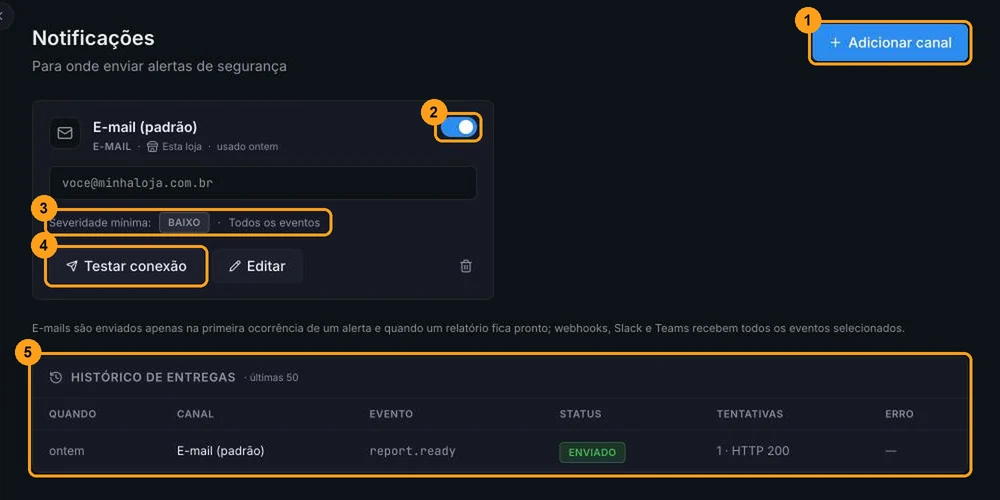
Clique em Adicionar canal (1).
Escolha tipo e escopo
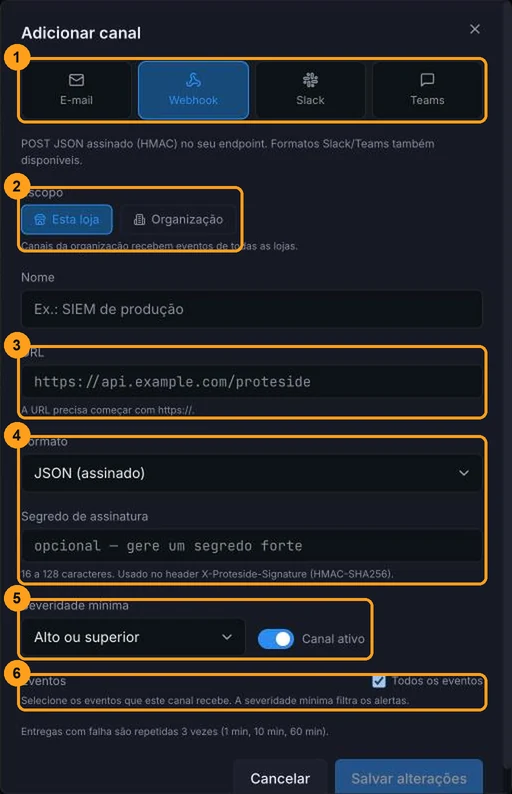
Escolha o tipo (1): E-mail, Webhook, Slack ou Teams. Depois, o Escopo (2):
- Esta loja: recebe só os eventos da loja selecionada.
- Organização: recebe os eventos de todas as lojas da organização.
Tipo e escopo não podem ser alterados depois. Para mudar, crie outro canal.
Informe o destino
Dê um Nome ao canal (até 80 caracteres) e:
- E-mail: adicione até 5 destinatários, um de cada vez, com Adicionar ou Enter.
- Webhook, Slack, Teams: cole a URL (3). Ela precisa começar com
https://. Para Slack e Teams, use a URL do Incoming Webhook criada no próprio Slack ou Teams.
Configure o webhook
Só para o tipo Webhook (4):
- Formato: JSON (assinado) para o seu sistema, ou Slack (blocks) e Teams (Adaptive Card).
- Segredo de assinatura: um valor aleatório de 16 a 128 caracteres. Com ele, cada entrega traz o header
X-Proteside-Signature, e o seu sistema consegue confirmar que a mensagem veio do Proteside. Guarde o segredo: ele não é exibido de novo.
Escolha severidade e eventos
Escolha a Severidade mínima (5) e os Eventos (6). Veja as seções abaixo.
Salve
Mantenha Canal ativo ligado e clique em Salvar alterações. Em seguida, use Testar conexão no card do canal.
Sem segredo, o webhook não é assinado
O segredo é opcional no painel. Se o campo ficar vazio, as entregas saem sem assinatura e o card mostra "sem assinatura". Qualquer pessoa que descubra a URL poderia enviar mensagens falsas ao seu sistema. Sempre preencha o segredo em webhooks JSON e verifique a assinatura no recebimento, como mostra Verificar a assinatura.
Para criar ou alterar um canal de Organização, basta ser proprietário ou administrador da loja selecionada. A alteração vale para todas as lojas da organização.
Severidade mínima
A Severidade mínima filtra os eventos de alerta pela gravidade: Apenas crítico, Alto ou superior, Médio ou superior, Baixo ou superior ou Todos. Canais novos começam em Alto ou superior.
O padrão Alto ou superior descarta o aviso de SDK silencioso
Com Alto ou superior, eventos de severidade média ou baixa nunca chegam ao canal. Entre eles estão SDK silencioso (o SDK parou de enviar dados da loja), Header de segurança alterado e violações de CSP. Para saber quando a proteção parou de rodar, configure pelo menos um canal de Slack, Teams ou webhook com Médio ou superior.
Script detectado, Política aplicada e Relatório pronto não têm severidade e passam por qualquer filtro.
Eventos
Com Todos os eventos marcado, o canal recebe tudo. Desmarque para escolher:
| Evento | Quando chega |
|---|---|
Novo alerta (alert.created) | Um alerta é aberto pela primeira vez. Repetições do mesmo alerta não geram nova notificação. |
Alerta resolvido (alert.resolved) | Só quando um alerta de SDK silencioso se resolve sozinho porque o SDK voltou a enviar dados. Resolver um alerta manualmente não gera notificação. |
Script detectado (script.detected) | Um script novo apareceu no checkout e aguarda revisão em Scripts. |
Integridade de script alterada (integrity.changed) | O conteúdo de um script autorizado mudou. |
Header de segurança alterado (header.changed) | Um header de segurança da página de pagamento mudou. |
SDK silencioso (sdk.silent) | Uma loja com tráfego ficou 24 horas sem enviar dados do SDK. |
Política aplicada (policy.applied) | Uma política de aprovação decidiu um script. |
Relatório pronto (report.ready) | O relatório PCI DSS semanal ficou pronto (segunda-feira, 09:00 UTC). |
Script autorizado e Script bloqueado aparecem na lista, mas hoje o Proteside não envia esses eventos. Para acompanhar autorizações e bloqueios, use a Auditoria.
Ativar, editar e excluir
- A chave no canto do card (2) ativa ou desativa o canal sem apagá-lo. Canais desativados não recebem nada.
- O resumo do card mostra a severidade mínima e os eventos escolhidos (3), além do formato e se há assinatura.
- Editar abre o formulário. Para manter o segredo de assinatura atual, deixe o campo em branco.
- O ícone de lixeira exclui o canal depois de uma confirmação.
Testar um canal
Clique em Testar conexão (4) no card do canal. O Proteside envia na hora um evento de teste, que aparece no
histórico de entregas. Se falhar, a mensagem de erro mostra o motivo, por exemplo http_404 (a URL não existe) ou
timeout (o destino não respondeu a tempo).
O teste é enviado mesmo com o canal desativado e ignora os filtros de severidade e de eventos. Ele tem uma única tentativa, sem repetição.
Histórico de entregas
O card Histórico de entregas (5) lista as últimas 50 entregas da loja e dos canais da organização: quando, canal, evento, status (Enviado, Falhou ou Pendente), tentativas com o código HTTP e o erro, quando houver. As entregas ficam guardadas por 90 dias.
Quando uma entrega para webhook, Slack ou Teams falha, o Proteside tenta de novo até 3 vezes, cerca de 1, 10 e 60 minutos depois. As novas tentativas rodam em ciclos de 5 minutos, então podem atrasar alguns minutos. Depois da última falha, a entrega fica como Falhou e não é reenviada; o canal continua ativo.
Detalhes do formato das mensagens, da assinatura e das retentativas estão em Webhooks.